
OGS 3D列印機觸控螢幕操作教學|達億3D列印
2026-09-18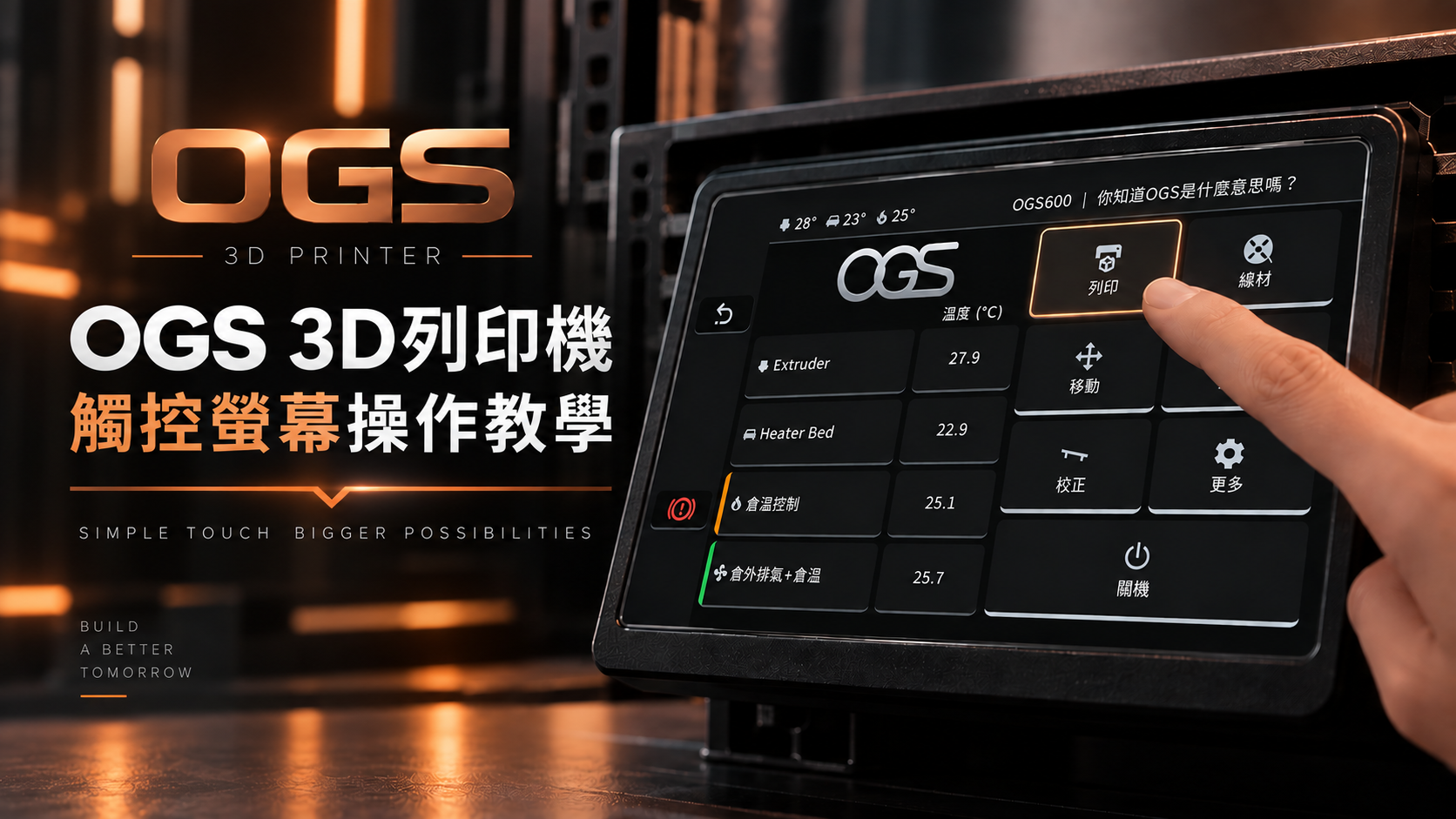
OGS 的基本列印流程是:接通電源並開機、確認材料與校正、選擇切片檔、核對檔案資訊,再開始列印。
列印中可透過觸控螢幕查看進度、暫停或微調;關機則應先從螢幕關閉系統,等螢幕全黑後再切斷總電源。
重點摘要
● 開機約 40 秒進入首頁,七大選單集中在觸控畫面。
● 可使用 USB、Fluidd 或 OrcaSlicer 傳入 G-code 切片檔。
● 開始列印前要核對機型、線材、噴嘴與切片資訊。
● 暫停後噴頭會降溫,續印前須回到該次列印所需溫度。
開機後,首頁有哪些功能?
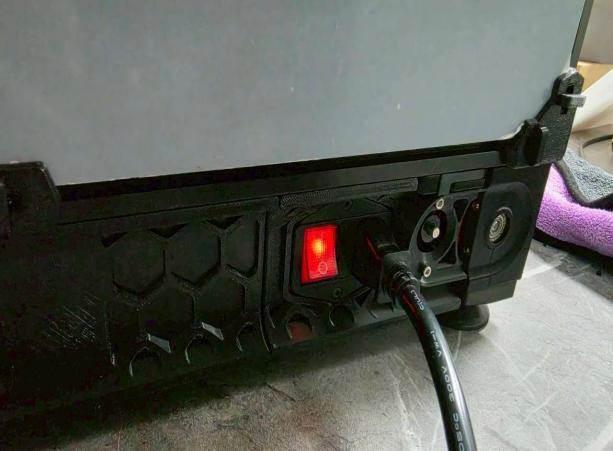
圖為機器後方總電源開關。
接上電源線,將後方總電源開關撥到「I」,再按前方電源按鈕。
約 40 秒後進入首頁;前方 USB 孔可用於隨身碟列印與匯出紀錄。
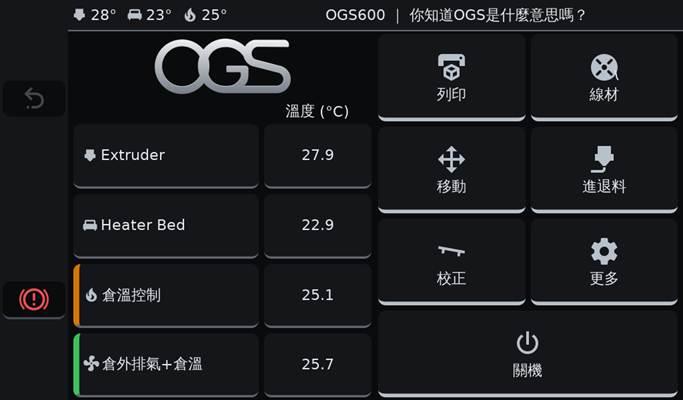
OGS 3D列印機觸控首頁。
首頁可直接看到噴頭、熱床與倉溫。點擊溫度數字,輸入目標值並按「✓」即可設定加熱;輸入 0 可關閉對應加熱。
主選單包含列印、線材、移動、進退料、校正、更多與關機。
左側紅色「緊急停止」會停止所有動作並關閉加熱。
按下後 Klipper 會停機,必須先排除原因,再依畫面操作重啟;日常暫停請使用列印頁的「暫停」。
從選檔到開始列印,要做哪些確認?
1. 完成模型切片,使用對應機型及實際噴嘴、材料設定。
2. 透過 USB 隨身碟、Fluidd 或 OrcaSlicer 將 G-code 交給機器。
3. 在「列印」頁選擇檔案;新上傳檔案尚未顯示時,先按「重新整理」。
4. 查看縮圖、層高、線材、噴嘴直徑、切片軟體版本與預計時間。
5. 確認機內沒有前次工件、線材已就緒且設定正確後,按「列印」,並觀察第一層。
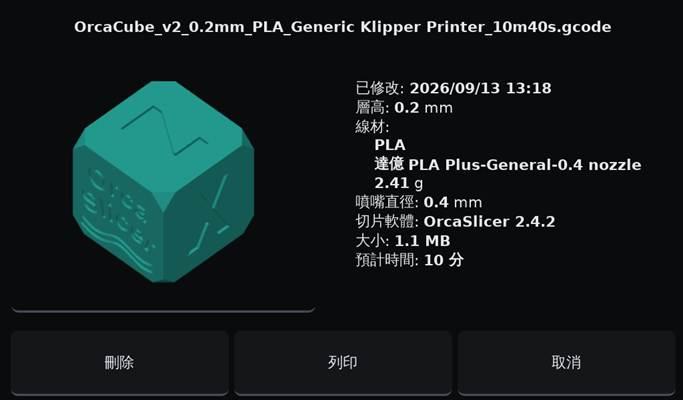
列印前核對檔案資訊。畫面為數值,不是所有任務的建議設定。
OGS 可比對帶有範圍資訊的切片檔與本機行程,超出時會在加熱前中止。
但這項保護不會檢查線材或噴嘴直徑,沒有範圍資訊的檔案也會略過檢查,因此仍需人工核對。
列印中可以調整什麼?
「微調」可變更 Z 偏移、速度百分比與擠出量百分比。
Z 偏移調整步距為 0.01 或 0.05 mm;如果要保留列印中改過的 Z 偏移,需在完成或取消後使用「儲存 Z 軸 Probe」並依畫面確認。
LED 顏色 | 手冊中的狀態 |
白色 | 待機或列印完成 |
黃色 | 準備中或進退料中 |
藍色 | 列印中 |
紅色 | 錯誤或斷料 |
註:燈色適合遠處辨識大致狀態;實際原因仍應查看螢幕訊息。若有接攝影機,可從「設定 → 攝影機」查看即時畫面。
暫停、取消與關機有什麼不同?
暫停會讓噴頭停靠、關閉噴頭加熱並維持熱床溫度。續印前要先把噴頭加熱回該次列印溫度;斷料時則先補料,再確認溫度後繼續。
取消是終止當次列印,操作時需再次確認。列印完成後,手冊記載噴頭會抬升、停靠,並關閉噴頭及熱床加熱。
需要關機時,在首頁按「關機」並接受,等待螢幕全黑與 LED 熄滅,約 15 秒後再切總電源;不要以直接斷電代替正常關機。
常見問題 FAQ
Q1. 沒有接電腦也能操作 OGS 嗎?
可以使用 USB 隨身碟交付 G-code,或直接選擇已存入機器的切片檔。
製作新的切片檔仍需適當的切片工具。
Q2. 按下「繼續」卻出現「噴頭溫度不足」,怎麼辦?
先到「設定 → 溫度」把噴頭設回該次列印溫度,等到溫後再返回列印頁按「繼續」。
Q3. 列印完成後會自動切斷電源嗎?
一般列印完成與自動斷電不同。
列印完畢關機需相應電源模組並事先啟用,設定在下次重啟前有效。
延伸閱讀
● OGS 3D列印機採購前要確認什麼?廠牌、零組件與無線配置指南
告訴達億您的工件尺寸、主要材料與應用場景(一般生產、軍工專案或無人機開發)
達億3D列印工程師可協助確認場地電源條件並推薦合適機型。
預約賞機專線:02-2988-9825
達億3D列印官網:達億3D列印 LINE@:@mastech3d
追蹤達億3D列印最新動態:YouTube・Facebook・Instagram
規格如有更動,依原廠最新公告為準;實際列印速度與良率依材料、模型結構與參數設定而異。MIT、軍方採購合規與無人機應用內容,建議請進一步確認適用範圍。
文中「達億」為達億新創有限公司(品牌名:達億3D列印)之簡稱,官方網站:mastech3d.shopstore.tw。