
Phrozen ARCO 開箱與設定教學|達億3D列印
2025-08-29
重點摘要
- 本文整理 Phrozen ARCO 的開箱與設定、韌體更新、切片軟體與列印、Orca 軟體安裝及噴頭更換教學。
- 韌體更新:將 USB 格式化為 FAT32、配置單位為 4096 位元組,並將 phrozen_dev 資料夾保存在 USB 的根資料夾中。
- 更新完成後需手動重新啟動印表機,並依序執行「自動調平」與「共振補償」。
- 列印參數:0.2mm Ultra Fast 搭配高流量噴嘴,0.2mm Standard 搭配一般噴嘴。
- Orca Slicer 設定檔放置路徑:C:\Program Files\OrcaSlicer\resources\Profiles(Windows 預設安裝位置)。
1.開箱與設定教學
2.韌體更新
步驟 1: 下載最新韌體

步驟 2: 韌體更新
- 將 USB 格式化為 FAT32 並將配置單位為 4096 位元組。(建議使用 8GB 或 16GB 的 USB 2.0)
- 將韌體檔案下載到電腦並解壓縮。
- 將解縮後的檔案內的phrozen_dev資料夾保存在 USB 的根資料夾中
- 將 USB 插入印表機,等待約 5-6 秒,確認印表機偵測到 USB 裝置。(若成功偵測,螢幕右上角會出現 USB 圖示)
- 進入「設定」頁面,選擇「更新」,彈出更新視窗後再次點選「更新」。
- 當畫面顯示「更新完成」通知後,取出 USB 隨身碟。
- 手動重新啟動印表機,重新啟動過程會花費一些時間。
- 印表機重新啟動完成後,進入「設定」頁面,選擇「校正」,依序執行「自動調平」與「共振補償」等校正操作。
3.切片軟體與列印教學
4.Orca軟體安裝教學
步驟 1: 下載Orca Slicer
請至Orca Slicer官網 連結下載軟體。

步驟 2: 安裝Orca Slicer (安裝完成後,請先操作步驟 3~4)
步驟 3: 連結下載Orca Slicer Profile (Arco設定檔)
步驟 4: 下載並解壓縮後, 將Phrozen檔案資料夾和 Phrozen.json檔案, 複製到C:Program FilesOrcaSlicer esourcesProfiles
步驟 5: 執行Orca Slicer, 選取 Phrozen Arco完成設定
列印參數 & 與噴嘴運用 FYR
- 0.2mm Ultra Fast > 高流量噴嘴
- 0.2mm Fast > 一般噴嘴 or 高流量噴嘴
- 0.2mm Standard >一般噴嘴

5.噴頭更換教學
Phrozen ARCO 規格重點
| 項目 | Phrozen ARCO |
|---|---|
| 類型 | 大尺寸 CoreXY FDM 3D 列印機 |
| 成型體積 | 300 × 300 × 300 mm |
| 加速度 | 最高 40,000 mm/s² |
| 擠出系統 | 專利 DEP 擠出系統 |
| 結構 | 固定床設計,模型在底部熱床穩定不動,高速列印不易層移 |
| 系統 | Klipper 開放系統 |
| 選配 | 晶透五重盾 PentaShield:降噪 15%、活性碳除味、徒手拆裝 |
ARCO 適合印製頭盔、Cosplay 道具、功能性原型,以及需要長時間穩定輸出的工作室使用。
設定流程總覽(文字版)
| 順序 | 項目 | 重點 |
|---|---|---|
| 1 | 開箱與設定 | 依影片完成開箱、組裝與首次開機設定 |
| 2 | 韌體更新 | USB 格式化為 FAT32、配置單位 4096 位元組;把 phrozen_dev 資料夾放在 USB 根目錄;更新後手動重啟,再執行「自動調平」與「共振補償」 |
| 3 | 切片與列印 | 在切片軟體選擇 ARCO 設定檔,切片後傳到機器列印 |
| 4 | Orca Slicer 安裝 | 安裝軟體 → 下載 ARCO 設定檔 → 複製到 Profiles 資料夾 → 選取 Phrozen Arco |
| 5 | 噴頭更換 | 依影片步驟更換一般噴嘴或高流量噴嘴 |
Orca Slicer 設定檔安裝細節
- 到 Orca Slicer 官網下載並安裝軟體,安裝完成後先不要開啟。
- 下載 ARCO 的 Orca Slicer Profile 並解壓縮。
- 把 Phrozen 資料夾與 Phrozen.json 檔案,複製到 Orca Slicer 安裝目錄的設定檔資料夾;Windows 預設路徑為 C:\Program Files\OrcaSlicer\resources\Profiles。
- 開啟 Orca Slicer,在機台清單選取 Phrozen Arco,即完成設定。
如果複製時出現權限提示,請以系統管理員身分同意複製;找不到 Program Files 資料夾時,確認 Orca Slicer 安裝的位置。
列印參數與噴嘴搭配
| 列印參數 | 搭配噴嘴 | 適合用途 |
|---|---|---|
| 0.2mm Ultra Fast | 高流量噴嘴 | 追求速度的大件、打樣 |
| 0.2mm Fast | 一般噴嘴或高流量噴嘴 | 速度與品質平衡 |
| 0.2mm Standard | 一般噴嘴 | 重視表面品質的模型 |
使用 Ultra Fast 參數時務必換上高流量噴嘴,一般噴嘴的擠出量跟不上高速列印,容易造成出料不足。
常見問題 FAQ
Q1. ARCO 韌體更新要用什麼樣的 USB?
將 USB 格式化為 FAT32 並將配置單位為 4096 位元組,建議使用 8GB 或 16GB 的 USB 2.0。
Q2. 韌體更新完成後要做什麼?
手動重新啟動印表機,完成後進入「設定」頁面,選擇「校正」,依序執行「自動調平」與「共振補償」等校正操作。
Q3. ARCO 可以用什麼切片軟體?
可以使用 Orca Slicer:安裝後下載 Orca Slicer Profile(Arco設定檔),執行 Orca Slicer 並選取 Phrozen Arco 完成設定。
Q4. ARCO 的 Orca Slicer 設定檔要放在哪裡?
把 ARCO 設定檔中的 Phrozen 資料夾與 Phrozen.json,複製到 Orca Slicer 的 Profiles 資料夾;Windows 預設路徑為 C:\Program Files\OrcaSlicer\resources\Profiles,再開啟軟體選取 Phrozen Arco。
Q5. ARCO 的 Ultra Fast 參數要搭配什麼噴嘴?
0.2mm Ultra Fast 要搭配高流量噴嘴;0.2mm Fast 可用一般或高流量噴嘴;0.2mm Standard 搭配一般噴嘴。
Q6. ARCO 韌體更新後一定要校正嗎?
要。韌體更新完成後請手動重新啟動印表機,再進入「設定」→「校正」,依序執行「自動調平」與「共振補償」。
Q7. ARCO 適合列印什麼?
Phrozen ARCO 成型體積 300 × 300 × 300 mm、加速度最高 40,000 mm/s²,適合頭盔、Cosplay 道具、功能性原型等大尺寸模型,以及需要長時間穩定輸出的工作室。
Q8. 插入 USB 後機器沒有反應怎麼辦?
確認 USB 已格式化為 FAT32、配置單位 4096 位元組,且 phrozen_dev 資料夾放在根目錄;建議使用 8GB 或 16GB 的 USB 2.0,插入後等待約 5–6 秒,成功時螢幕右上角會出現 USB 圖示。
相關商品
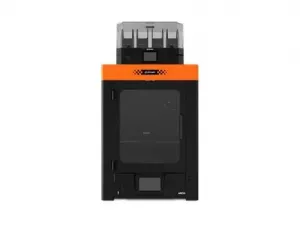
商品分類:FDM 3D列印機
聯繫我們|達億3D列印
對機型、材料或報價有任何問題,歡迎直接與我們聯繫。
LINE 官方:@mastech3d電話:02-2988-9825Email:sales@mastech-machine.com門市據點與聯絡方式
撰文:達億3D列印|發佈日期:2025-08-29|最後更新:2026-10-18