
【教學篇】A1 系列 AMS 連接教學 🧵✨
2026-07-31
讓花編帶你一起幫 A1 系列印表機接上 AMS 吧!跟著步驟做,輕鬆又安心 😊
⚠️ 開始之前,記得先把印表機韌體更新到 01.07.00.00(含)以上版本喔!
事前準備
動手之前,先確認手邊有這些東西:
• A1 系列料線選通器(需要額外購買呦)
• 料線選通器支架列印件(模型連結在下方「組裝支架」步驟裡)
• AMS / AMS 2 Pro / AMS HT
• 4-pin、6-pin 連接線
• 料管
為什麼會用到料線選通器呢?
A1 系列印表機原本搭配的是 AMS lite,列印時它不會主動幫忙推送耗材,是靠印表機的擠出機自己把耗材拉進來,所以完全不需要料線選通器。
但如果想搭配「會主動助力送料」的 AMS、AMS 2 Pro 或 AMS HT,因為這些設備列印時內部的助力馬達也會一起出力推送耗材,就需要靠料線選通器來調節張力,讓耗材維持在剛剛好的鬆緊度,擠出機才能穩穩地工作 💪
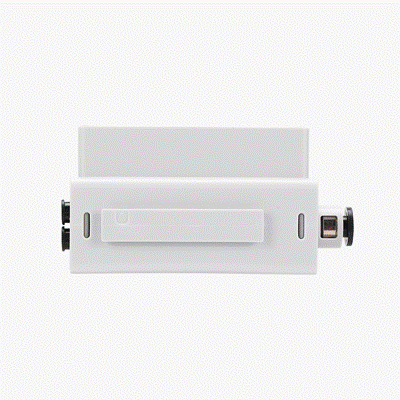
一台料線選通器最多可以同時串接 4 台 AMS,而且 AMS / AMS 2 Pro / AMS HT 可以自由組合搭配,但要注意:AMS lite 沒辦法跟 AMS / AMS 2 Pro / AMS HT 混用喔!
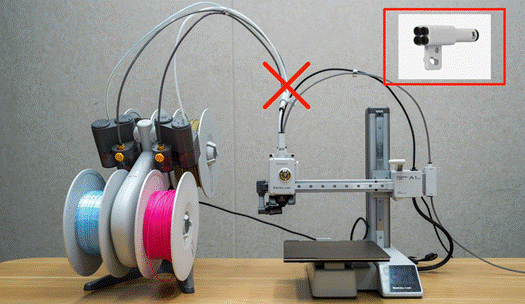
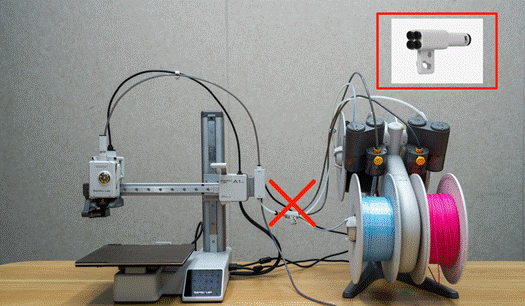
⚠️ 千萬不要用 AMS 自帶的緩衝器或 AMS Hub 來連接 A1 系列印表機,不然可能會讓緩衝器故障甚至損壞,而且這種情況不列入保固範圍!請務必照著這篇教學,用「A1 專用料線選通器」來連接 AMS。
連接教學開始囉!
這篇教學以 A1 mini 為範例示範,A1 印表機的連接方式完全相同。
步驟一:先跟 AMS lite 說掰掰
關閉電源
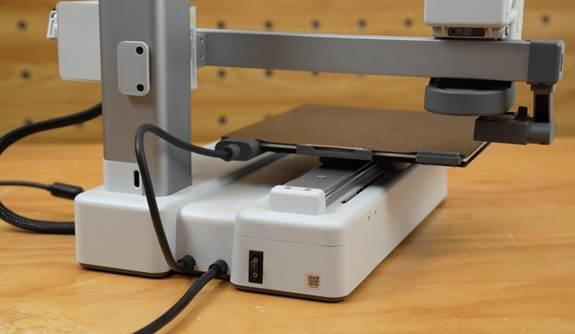
拔掉 AMS lite 的 4-pin 線
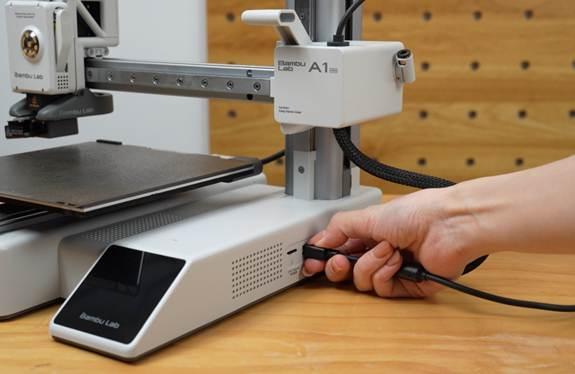
拔掉五通處的四根料管
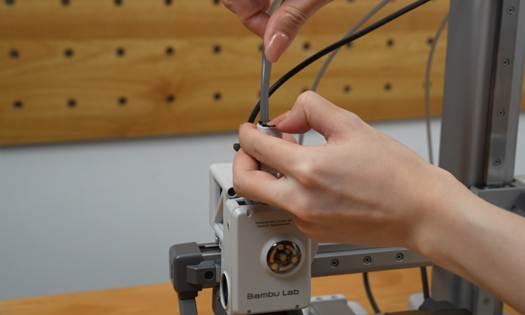
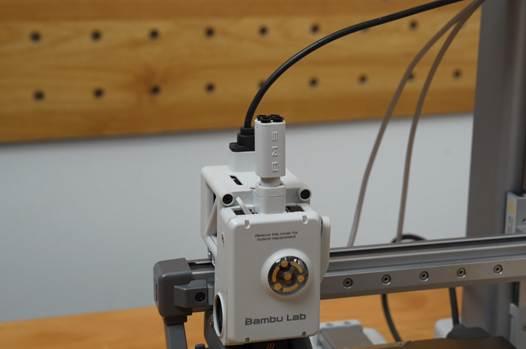
步驟二:組裝支架
先下載料線選通器支架模型並列印出來:
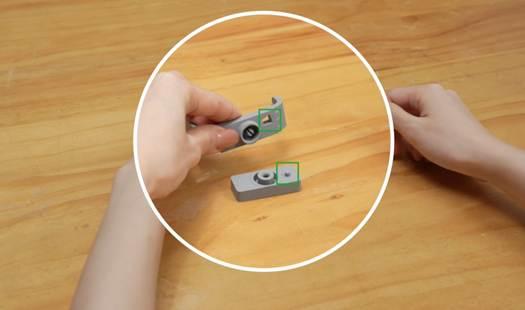
支架列印件總共有三個部分:L 形支架、軸套連接件、旋鈕(從左到右排列)。
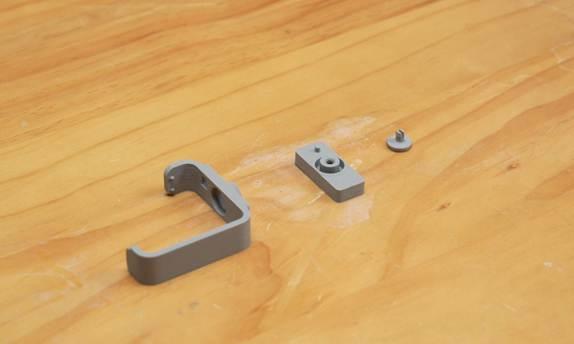
把旋鈕卡進 L 形支架的孔洞裡
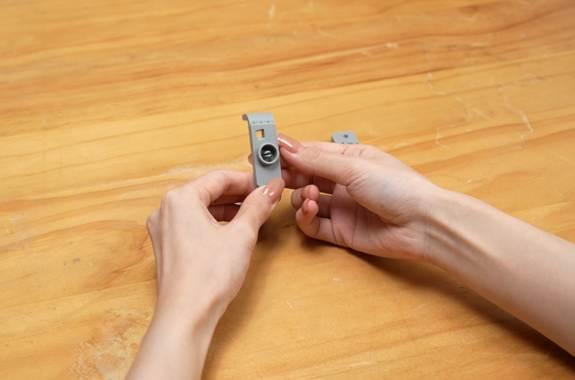
讓軸套連接件的凸起跟圓環對準 L 形支架的孔洞,裝上去
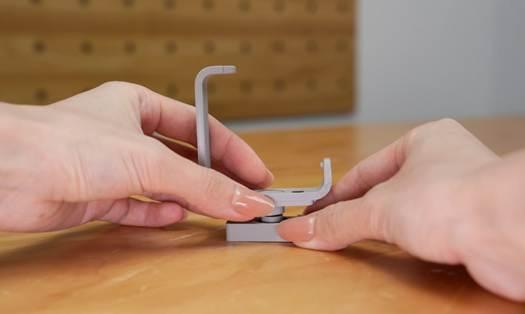
用力把兩個零件按緊,組裝就完成囉!
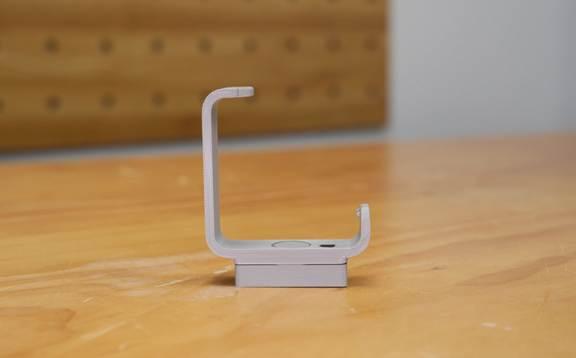
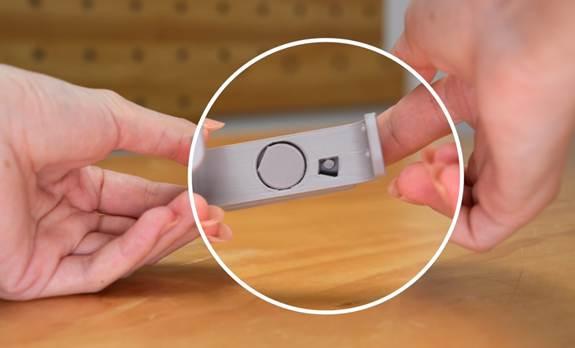
組裝好之後,連接件跟 L 形支架之間會有一點點小角度的活動空間,這是正常的喔
步驟三:安裝支架跟料線選通器
把剛剛組好的支架裝到 X 軸電機盒上
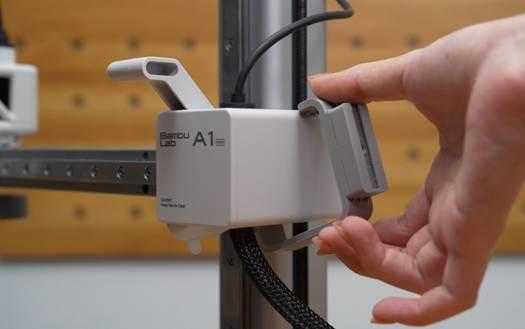
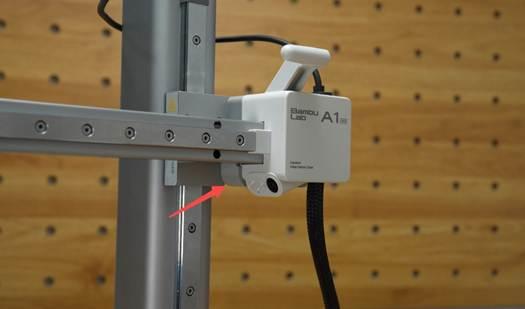
從包裝裡拿出料線選通器、4-pin 線,還有料管
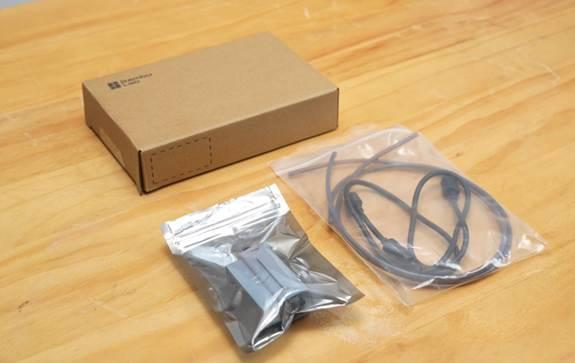
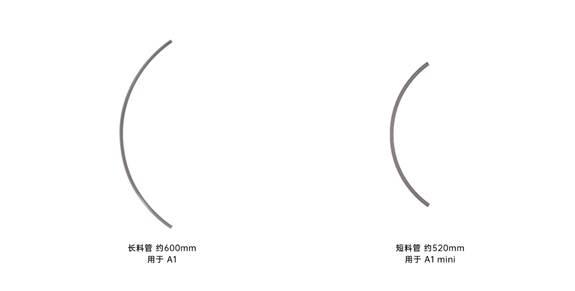
💡 長料管(約 600mm)是給 A1 用的,短料管(約 520mm)是給 A1 mini 用的喔
讓料線選通器的出口朝上,側邊的凸起沿著支架的凹槽往下滑,扣上去就好
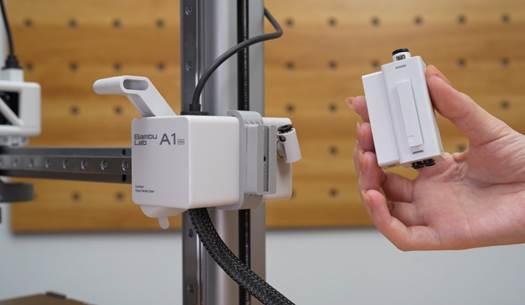
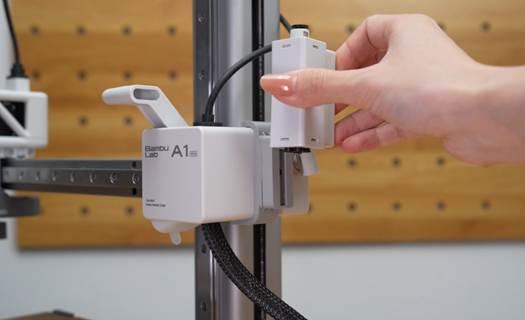
開啟印表機電源
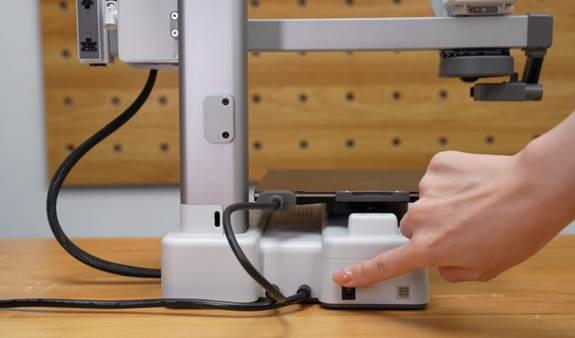
步驟四:切換 AMS 類型
在螢幕上點「設置 > AMS 選項 > AMS 類型」,選擇要切換的 AMS 種類
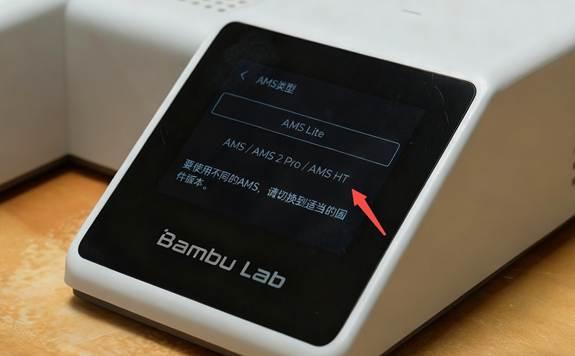
也可以在 Bambu Studio 的「設備」頁面,點「AMS 設置」按鈕來切換:
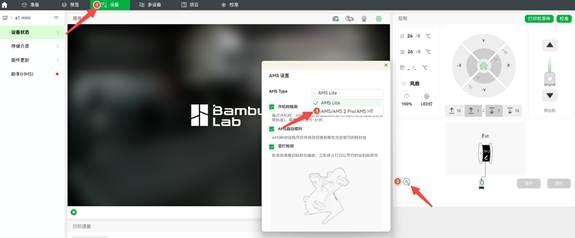
確認後,設備就會切換到你選的 AMS 類型囉
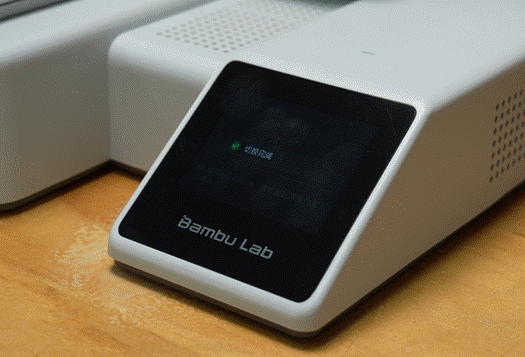
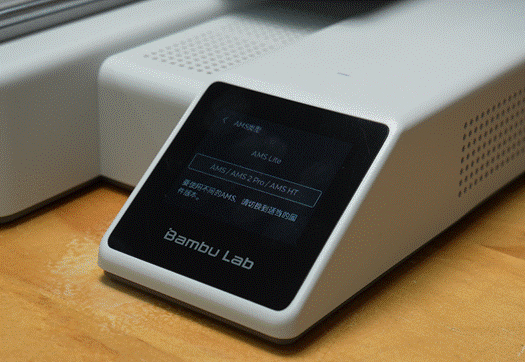
⚠️ A1 系列不支援 AMS lite 跟 AMS / AMS 2 Pro / AMS HT 混用,跨類型切換時記得先拔掉原本的設備,不然容易報錯。建議照這個順序:拔掉原本的 AMS → 切換 AMS 類型 → 接上新的 AMS,這樣連接才會順暢。如果先接上設備才切換類型,可能會通訊失敗或報錯,這時候重新插拔一次 AMS 連接線就可以解決囉。
步驟五:連接單台 AMS
用一根料管把 AMS 和料線選通器接起來
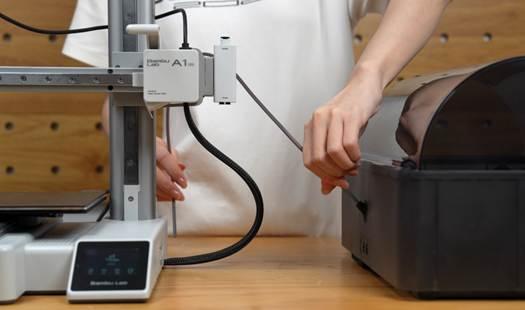
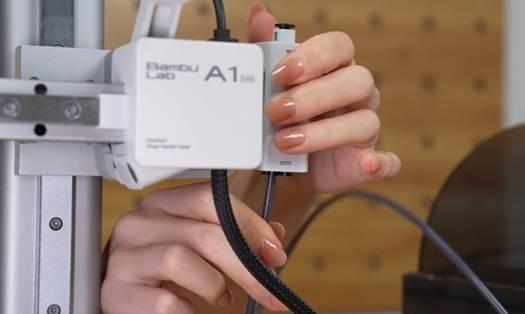
再用一根料管把料線選通器接到工具頭上方的五通
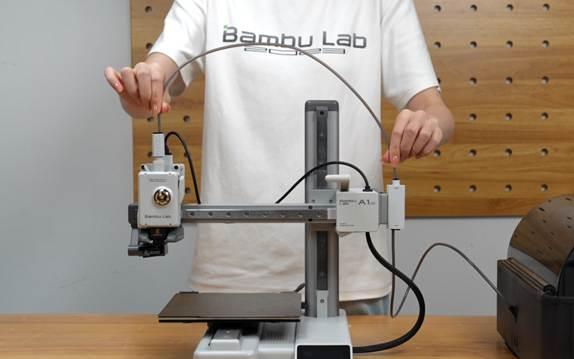
用集線器把線材跟料管固定好
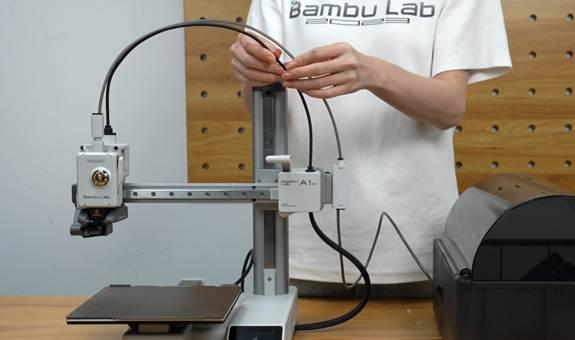
用 4-pin 線把印表機跟料線選通器接起來
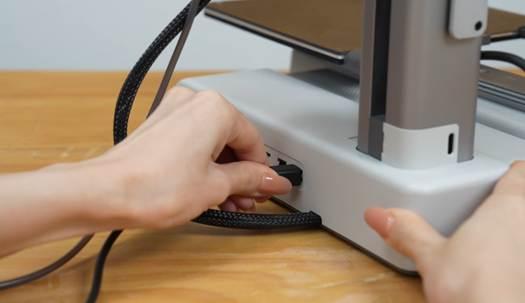
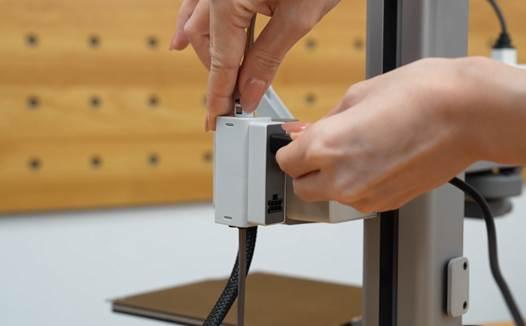
用 6-pin 線把料線選通器跟 AMS 接起來
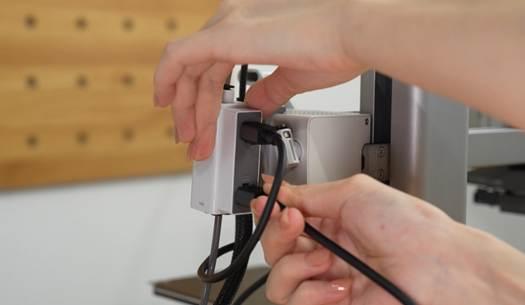
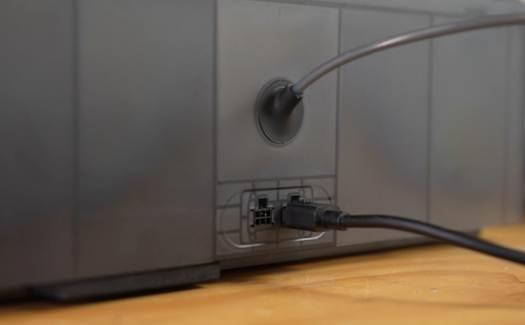
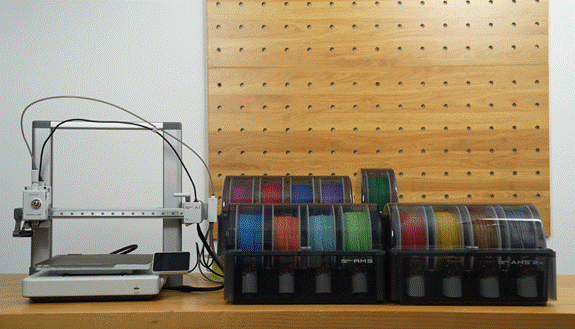
步驟六:連接多台 AMS
用 6-pin 線把第二台 AMS 接到第一台 AMS
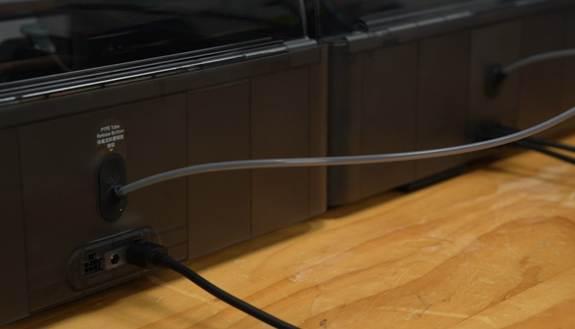
用料管把第二台 AMS 接到料線選通器
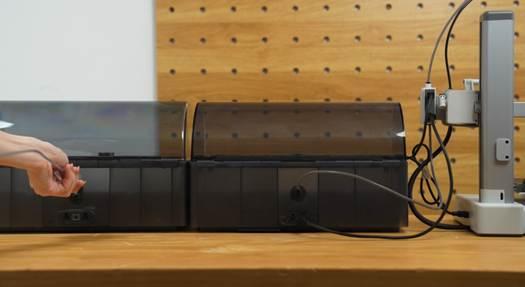
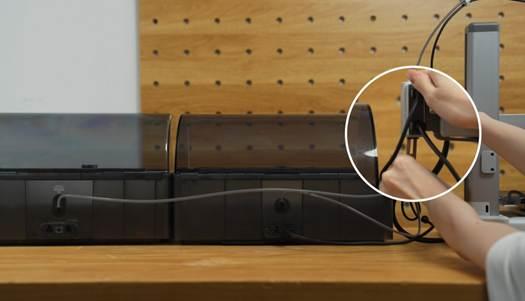
照同樣的方法接上其他 AMS,最多可以接 4 台喔
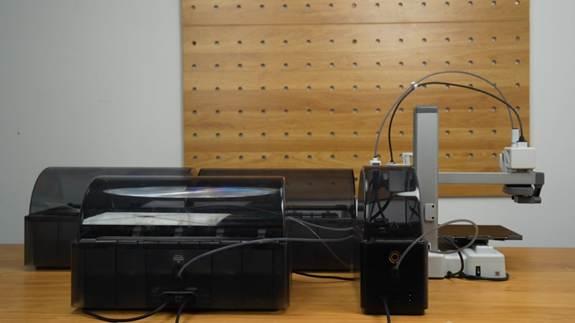
⚠️ 料管不要過度彎曲,不然容易拖住耗材;線材也記得整理好,列印才會順暢。
四台 AMS 都接好後,就可以放入耗材囉
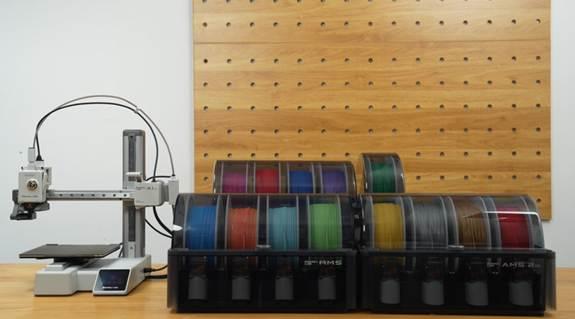
A1 完整連接示意圖:
⚠️ 如果要從 AMS / AMS 2 Pro / AMS HT 切換回 AMS lite,要先拔掉現有的線材跟料管,再接上 AMS lite;不能用料管拓展口把 AMS lite 接到工具頭五通或料線選通器,萬一 AMS lite 跟其他 AMS 混接在一起,會導致進料失敗喔!
步驟七:進料跟烘乾
在螢幕的耗材頁面選擇要進料的耗材,點「進料」
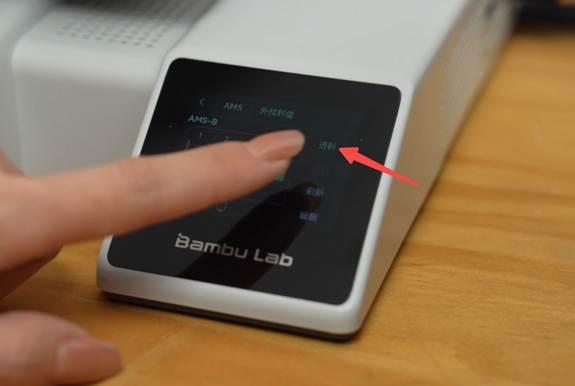
進料完成!
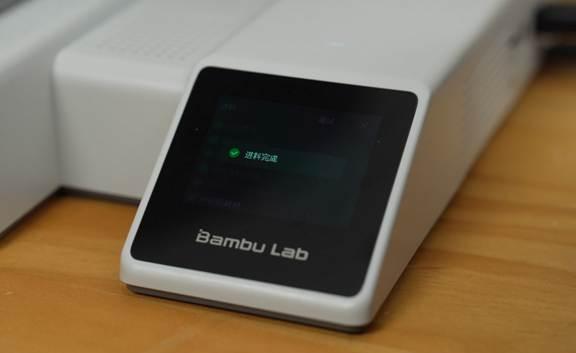
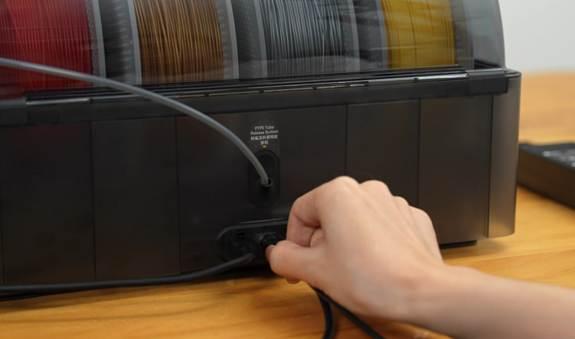
如果要烘乾耗材,記得把電源適配器插到要烘乾的那台 AMS,不然螢幕會顯示功率不足
💡 如果想用 AMS HT 烘乾,要插上電源線
⚠️ AMS 2 Pro 官方電源適配器規格是 24V 4A,為了設備安全,請務必使用官方配件,用第三方適配器可能會損壞設備,也會影響保固喔!
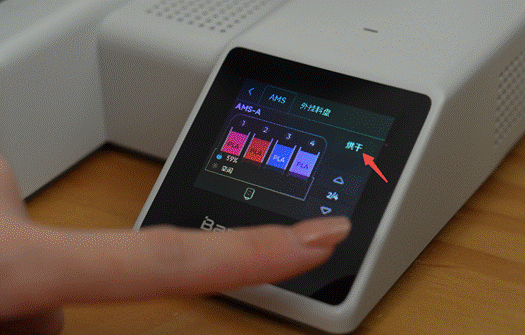
在螢幕的耗材頁面選擇要烘乾的 AMS,點「烘乾 > 開始」
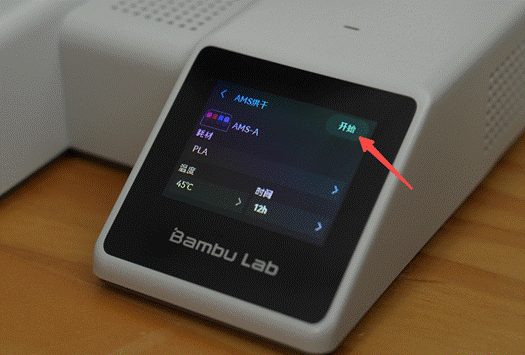
依照螢幕提示,把耗材收好放進料盤
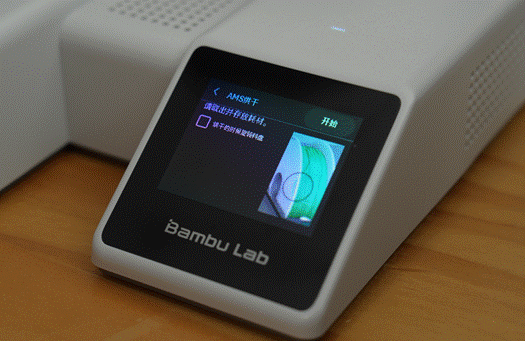
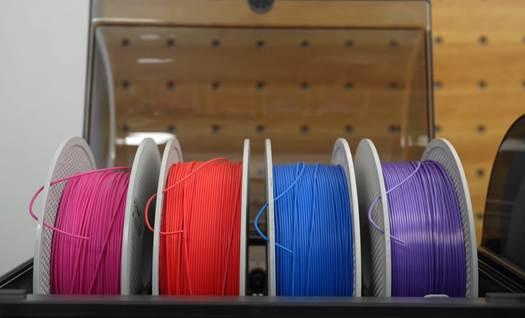
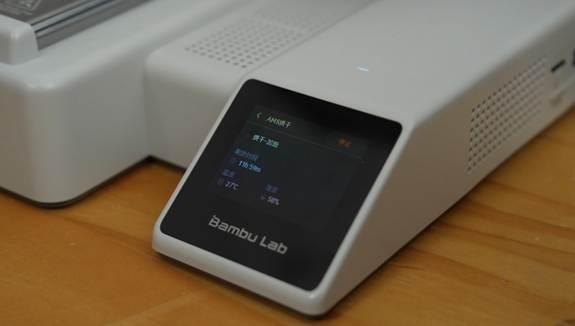
開始烘乾!
AMS ID 是怎麼分配的?
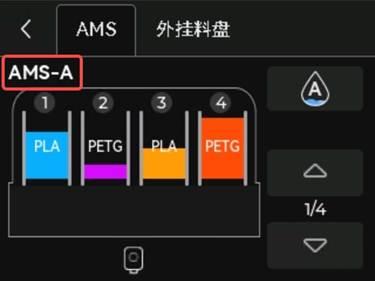
當印表機接上 AMS / AMS 2 Pro / AMS HT 時,每台 AMS 都會自動拿到一個專屬 ID,並顯示在螢幕上,這樣就能一眼看出各台設備之間的連接關係。
操作方式
• 先確認印表機是開機狀態
• 把 AMS 一台一台接上去,例如先接第一台到料線選通器,再接第二台到第一台,以此類推
分配邏輯
AMS / AMS 2 Pro 排序:
• 直接接到料線選通器的 AMS,預設是 AMS-A
• 接到 AMS-A 的下一台,就是 AMS-B
• 之後依序是 AMS-C、AMS-D……
AMS HT 排序:
• 要等 AMS / AMS 2 Pro 都分配好 ID 之後,印表機才會開始排 AMS HT 的順序
• AMS HT 預設從 HT-A 開始,接下來依序是 HT-B、HT-C……
想要重新排序 AMS ID 嗎?
在螢幕點「設置 > AMS 選項 > 重新排序 AMS」,已連接 AMS 的 ID 就會被重置
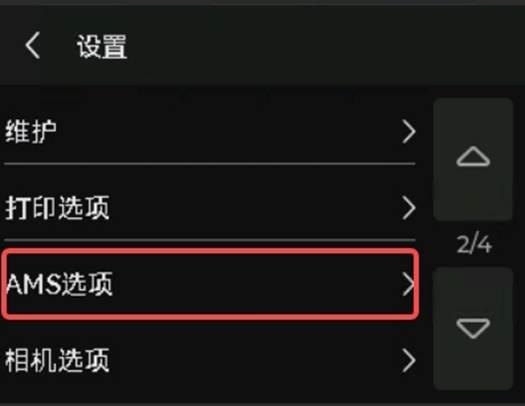
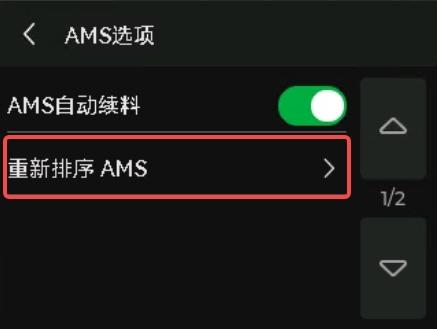
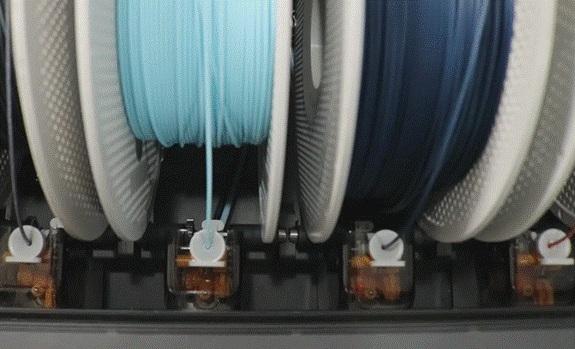
等所有 AMS 的槽位都閃紅燈之後,把所有線材拔掉,再照你想要的順序重新接上去
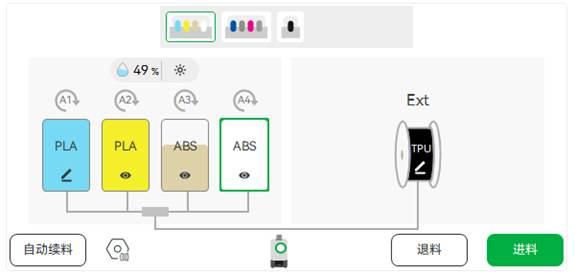
到螢幕的耗材頁面,或是 Bambu Studio 的「設備」頁面,確認 AMS ID 順序有沒有更新成功
有問題可以至LINE@詢問:@mastech3d
小編協助您解決任何問題✨