
【教學篇】A2L 系列 AMS/AMS 2 PRO/AMS HT 連接教學 🧵✨
2026-07-31
讓花編帶你一起幫 A2L系列印表機接上 AMS/AMS 2 PRO/AMS HT吧! 😊
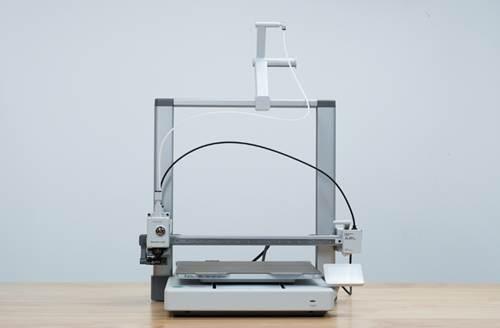
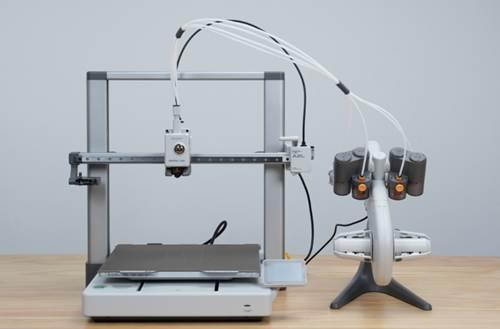
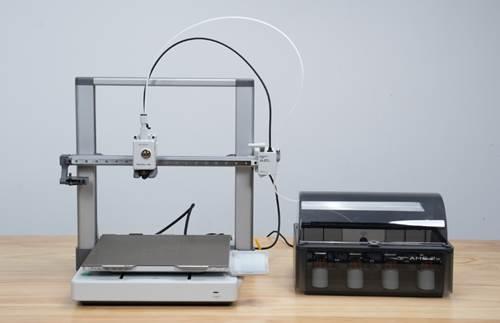
A2L 印表機支援連接外掛料盤、AMS lite 和 AMS/AMS 2 Pro/AMS HT(以下統稱為 AMS),以下為三種組合的連接方式:
組合方式 | 連接示意圖 |
A2L + 外掛料盤支架 |
|
A2L + AMS lite |
|
A2L + AMS 2 Pro |
|
如果您有更高階的多色列印需求,可以通過連接已有的或額外購買的 AMS 設備進行擴展。
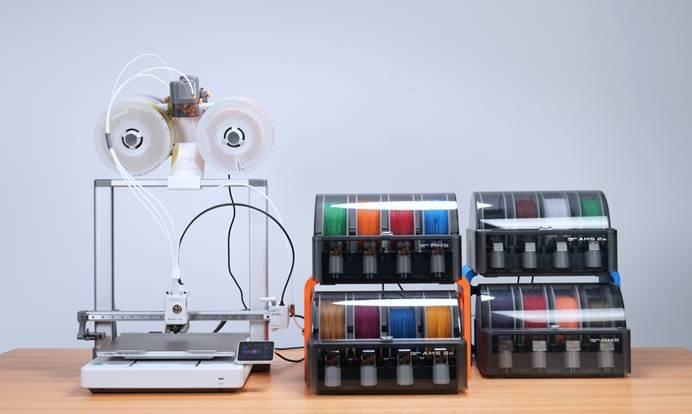
A2L 最多可同時連接 4 台 AMS 和 1 台 AMS lite(如下圖),實現最高 19 色列印。
注意:實際可用的進料通道數取決於各個進料口的佔用情況及具體的連接配置,您可以根據列印需求靈活搭配。
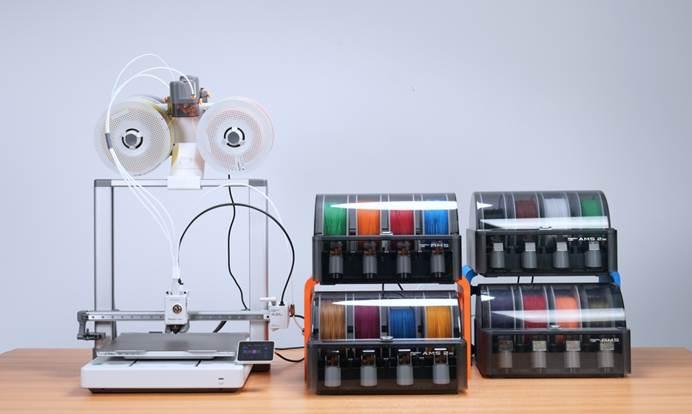
花編將詳細介紹不同配置下的連接方法、配件需求及 AMS ID 分配規則。
可以根據所持有的設備選擇對應的操作步驟:
A2L + 1 台 AMS :適用于連接單台 AMS / AMS 2 Pro / AMS HT。
A2L + 4 台 AMS + 1 台 AMS lite(最高 19 色配置):適用於連接 2-4 台 AMS 系列設備,並同時組合使用 AMS lite。
A2L + 1 台 AMS
所需配件
名稱 | 數量 | 備註 |
AMS | 1 | AMS / AMS 2 Pro / AMS HT 均可 |
6-pin 線纜 | 1 | 請避免將 AMS 一代線纜連接至 AMS 2 Pro / AMS HT |
料管 (五通組件——料管中繼接頭) | 1 | 推薦長度約 760mm |
料管 (料管中繼接頭——AMS) | 推薦長度約 550mm | |
料管中繼接頭 | 1 | 工具盒內 |
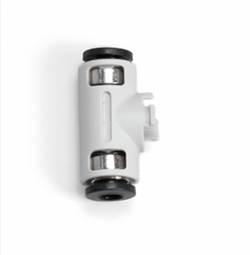
操作步驟
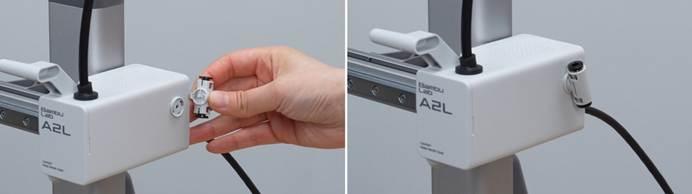
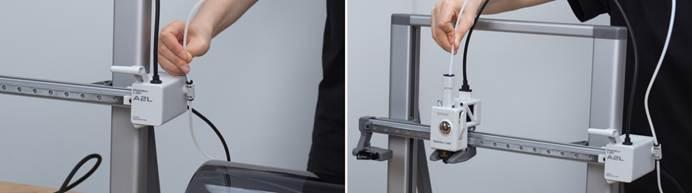
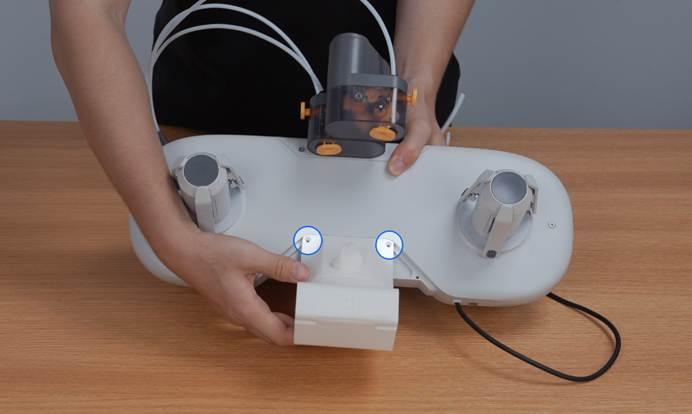
將料管中繼接頭對準 X 電機盒旁的安裝孔位後插入;
安裝時請確認料管中繼接頭的方向。料管中繼接頭共有三處凸起,除兩側的凸起外,另一個凸起結構應位於下方。
在 AMS 2 Pro 中插入鐵氟龍料管,並將另一端連接料管中繼接頭下方;
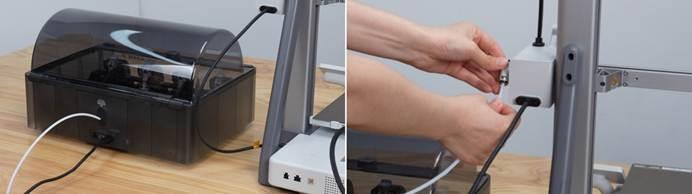
取出另一根鐵氟龍料管,連接料管中繼接頭上方和工具頭上任意一個進料口;
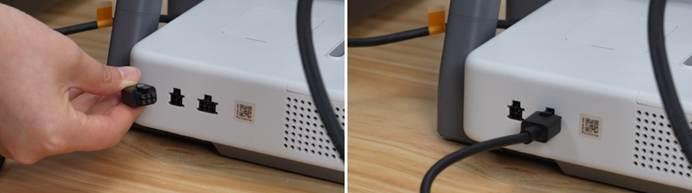
用 6-pin 連接線連接 AMS 2 Pro 和印表機。
A2L + 4 台 AMS + 1 台 AMS lite
所需配件
AMS 及線纜
名稱 | 數量 | 備註 |
AMS | 4 | 根據所需的 AMS 數量而定 |
AMS lite | 1 | 自帶 4-pin 線纜 |
6-pin 線纜 | 4 | 等同於 AMS 數量,且需避免將 AMS 一代線纜連接至 AMS 2 Pro / AMS HT |
配件和工具
名稱 | 數量 | 備註 | 圖片 |
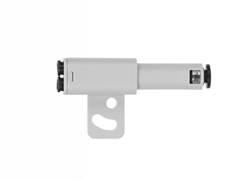
四進一料管拓展口 | 1 | 需自行購買,不可使用黑色 H2C 料管拓展口 |
|
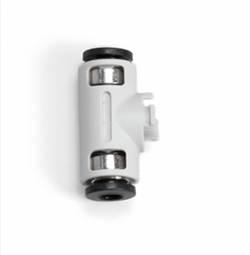
料管中繼接頭 | 1 | 工具盒內 |
|
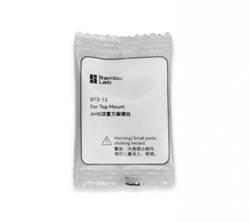
AMS 置頂方案螺絲(BT3-12) | 4 | 工具盒內 |
|
頂架扣手轉軸螺絲(BT3-23) | 2 | 工具盒內 |
|
H2.0 內六角扳手 | 1 | 工具盒內 |
|

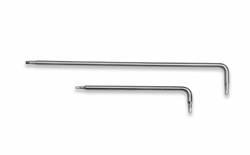
料管
注:建議 A2L 通過料管中繼接頭連接 AMS 設備。無論連接多少台 AMS,均需準備一段約 760mm 的料管,用於連接工具頭五通元件與料管中繼接頭。
名稱 | 數量 | 備註 |
AMS 料管 | 4 | 等同于 AMS 數量,推薦長度約 450mm ×2,900mm ×2 |
AMS lite 料管 | 3 | 使用 AMS lite 自帶料管 |
五通組件——料管中繼接頭 | 1 | 推薦長度約 760mm |
料管中繼接頭——四進一料管拓展口 | 1 | 推薦長度約 70mm |
輔助模型
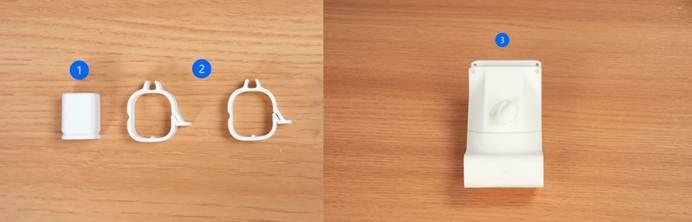
序號 | 名稱 | 數量 | 備註 |
1 | 料管定位導向件(圖示為舊版,可點擊此連結下載新版) | 1 | 防止連接不同類型 AMS 時,料管在五通入口處過度彎曲導致進料失敗 |
2 | AMS lite 置頂用 4-pin 線理線器(模型連結) | 2 | 用於 AMS lite 置頂時固定 4-pin 線纜 |
3 | 置頂支架(模型連結) | 1 | 置頂 AMS lite,優化擺放空間 |
除上述模型外,為優化多台 AMS 的擺放空間,建議您一併列印 AMS 雙層支架模型(推薦支架模型)。
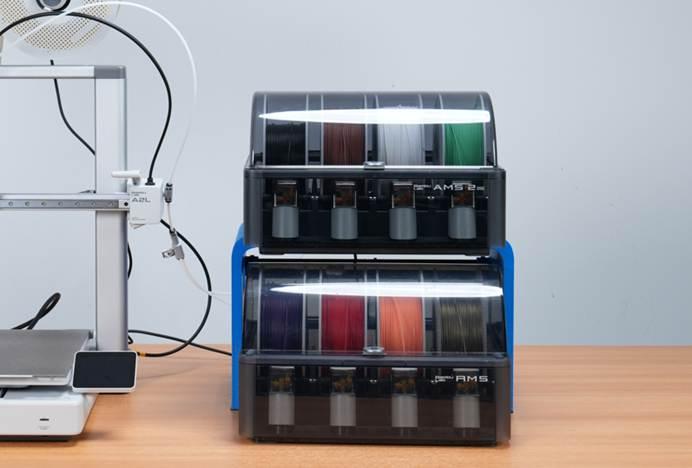
操作步驟
連接開始前,請先關閉印表機電源,並按照下圖建議擺放 AMS。
步驟一:安裝模型和配件
安裝料管定位導向件:
將料管定位導向件對準工具頭五通元件進行安裝。
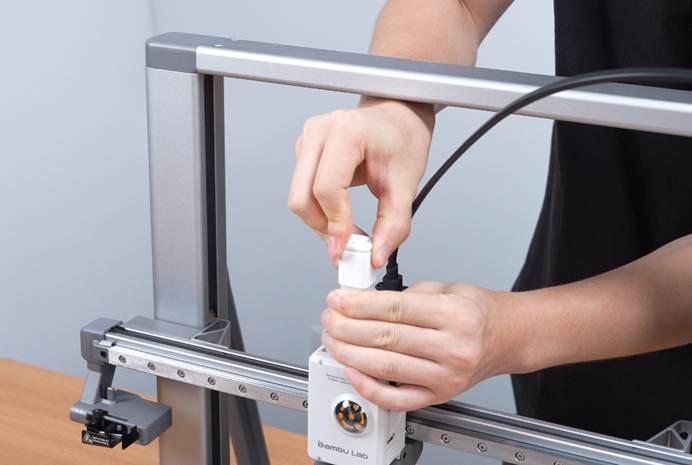
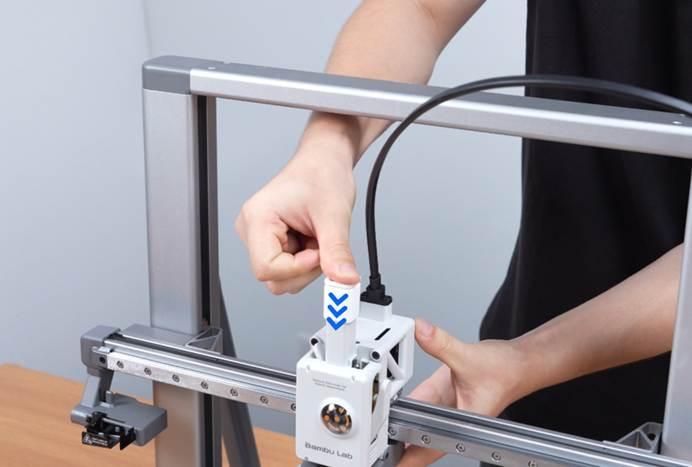
向下壓緊導向件,確保安裝到位。
安裝料管中繼接頭:
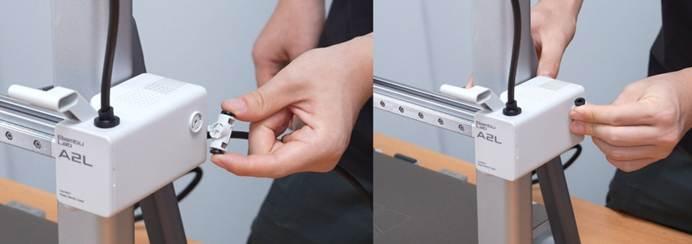
將料管中繼接頭對準 X 電機盒的卡扣進行安裝。
注:安裝時請確認料管中繼接頭的方向。料管中繼接頭共有三處凸起,除兩側的凸起外,另一個凸起結構應位於下方。
注:4-pin 理線器需在 AMS lite 置頂安裝完成後,根據線纜實際走向進行安裝。
步驟二:移除 AMS lite 底座
移除 AMS lite 的 1 根料管。
注:AMS lite 預設佔用五通組件的 4 個進料口。當同時連接 AMS 設備時,必須為 AMS 預留 1 個進料口,因此需拔除 1 根 AMS lite 料管。
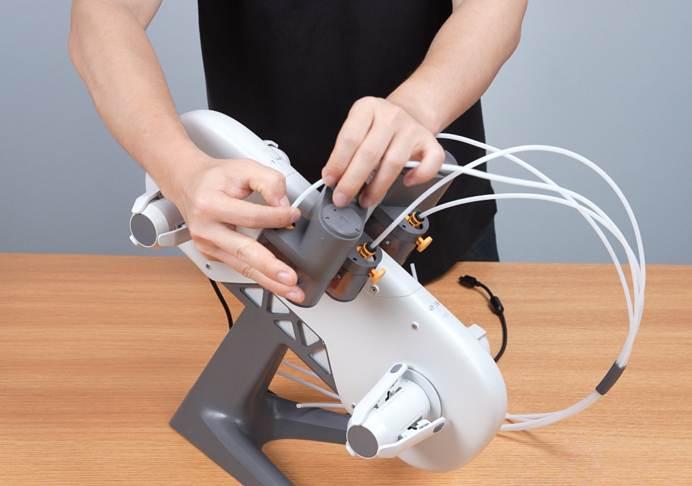
將料管從料管矽膠捆箍中取出。
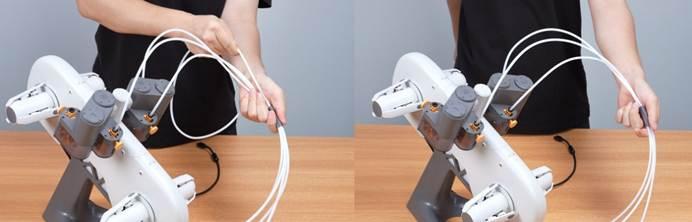
移除 AMS lite 底座支架的 4 顆螺絲。
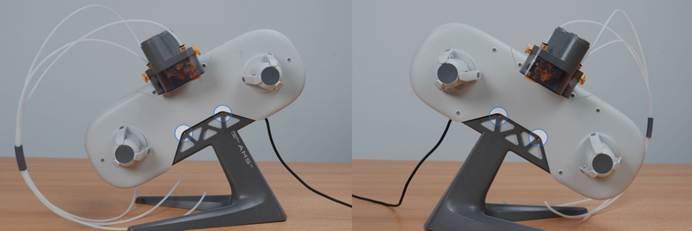
將 AMS lite 機身與底座支架分離。
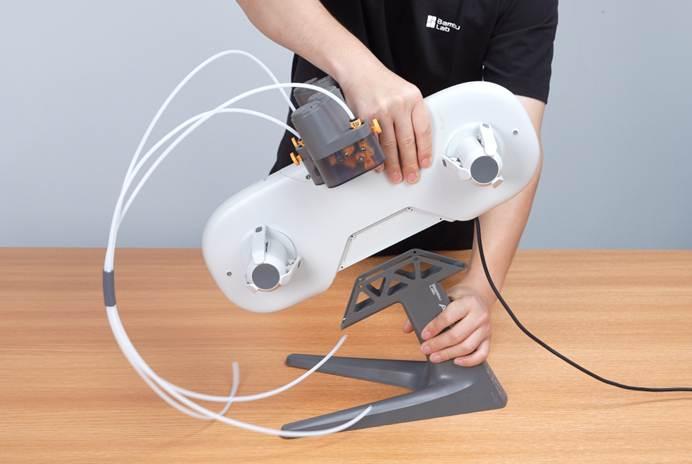
步驟三:組裝 AMS lite 置頂支架
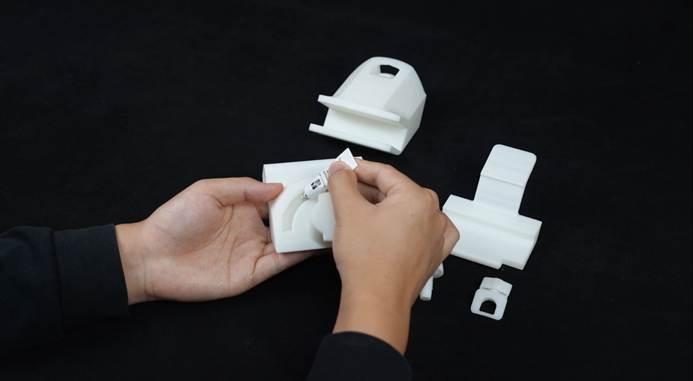
取出列印好的 AMS lite 置頂支架,在滑軌中塗抹潤滑脂。
將支架上下兩部分的卡扣對準合併,旋轉鎖緊。
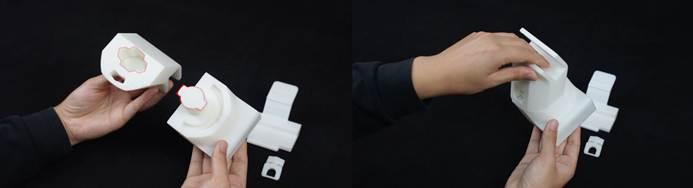
插入支架定位簧。
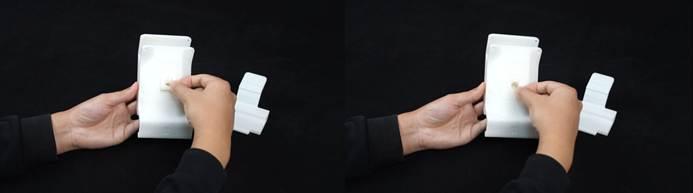
擰入列印的支架螺絲。
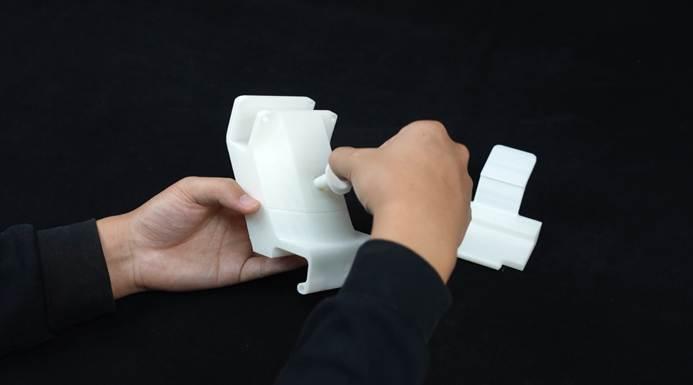
安裝支架扣手。
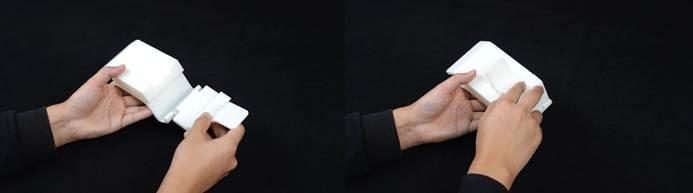
使用工具盒中的 2 顆 BT3-23 螺絲固定扣手。
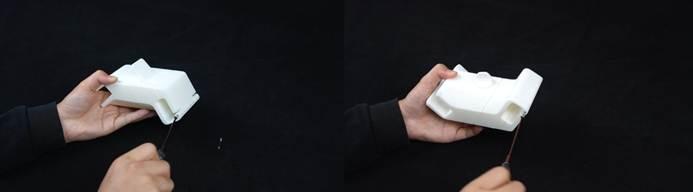
置頂支架組裝完成。
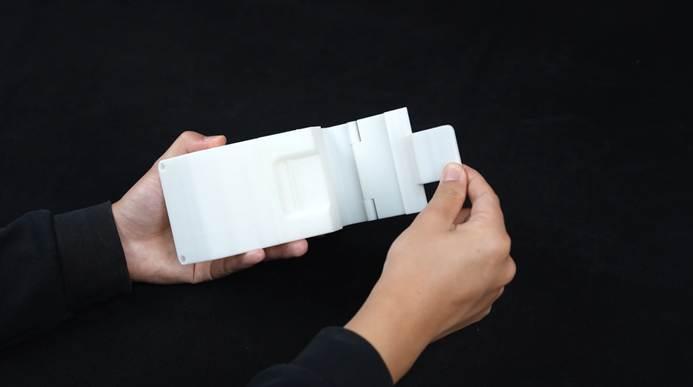
步驟四:置頂 AMS lite
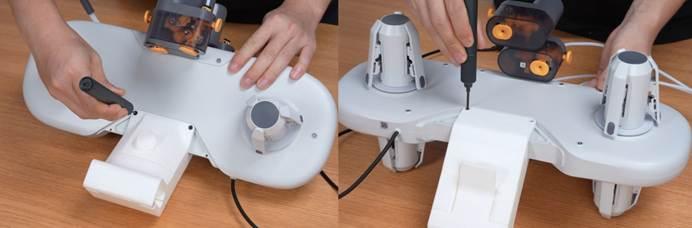
將置頂支架和 AMS lite 底座的螺絲孔位對齊。
取出工具盒中的 4 顆 BT3-12 螺絲,使用 H2.0 內六角扳手固定 AMS lite 和置頂支架。
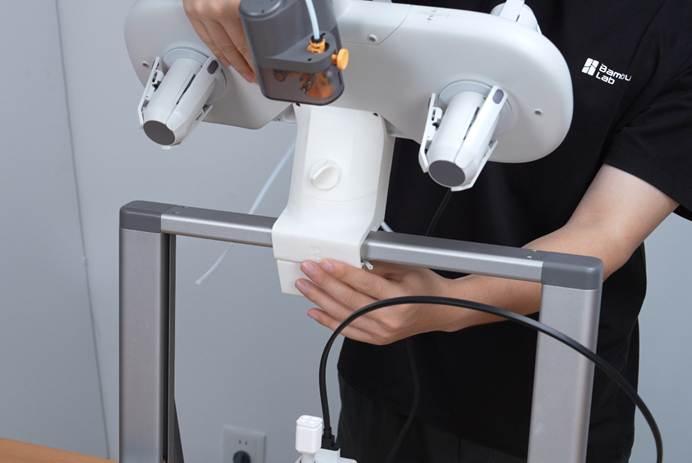
確保 AMS lite 置頂支架扣手處於打開狀態,將支架扣在龍門架上。
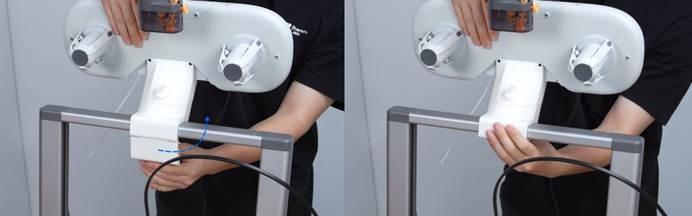
向上鎖緊扣手。
步驟五:連接 AMS lite
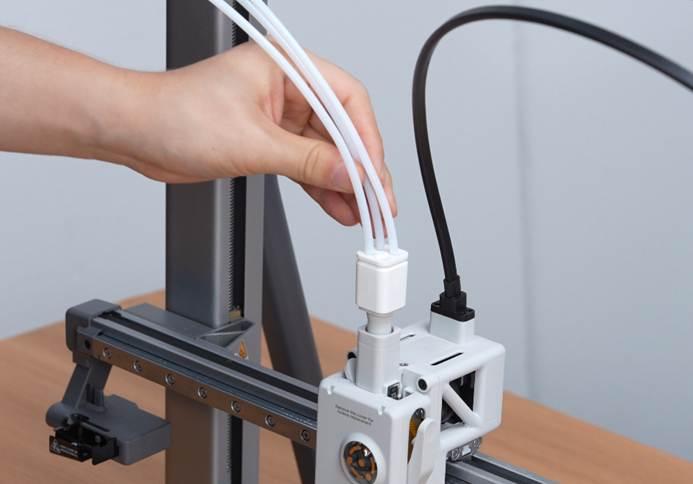
將 AMS lite 的 3 根料管依次插入五通組件中,確保料管無明顯彎折或拉扯。
注:建議預留右側料管位置,以便後續接入 AMS 設備。
輕輕打開 4-pin 理線器,將其套到靠近線纜一側的印表機斜撐上。
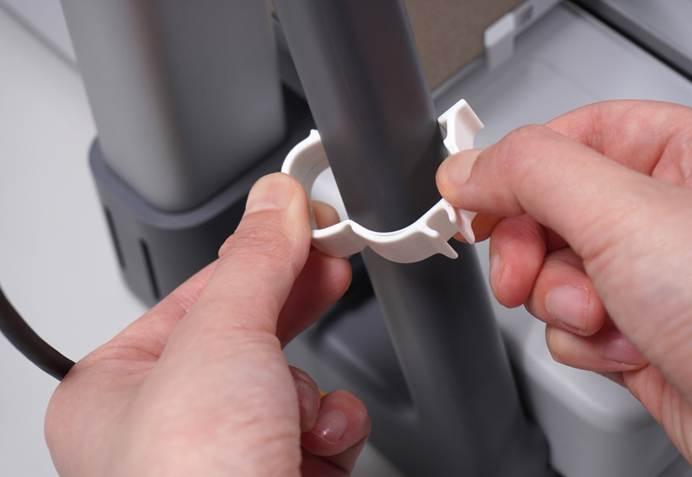
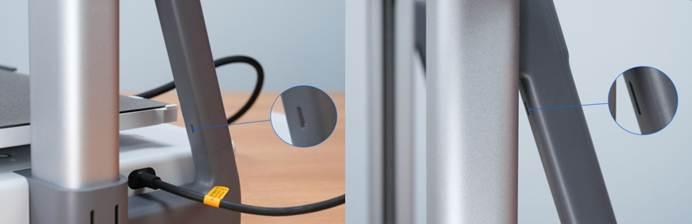
印表機左右兩側的斜撐內側各有上下兩個孔位,可用於固定理線器。
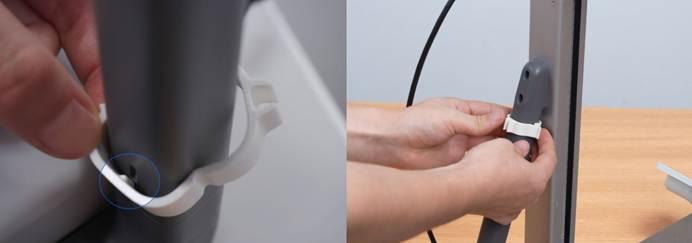
將理線器沿斜撐滑動,對準內側孔位後按壓卡入。
用該方法安裝好上下兩個理線器。
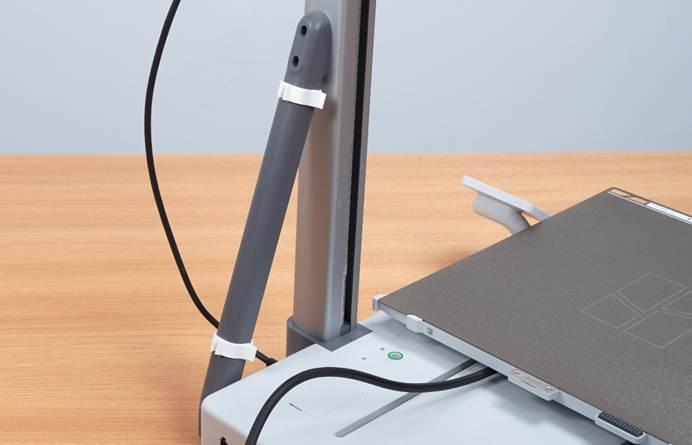
將線纜卡入兩個理線器中,然後插入印表機 4-pin 介面。
注: 若您只希望將 AMS lite 置頂,則到該步已經組裝完成。
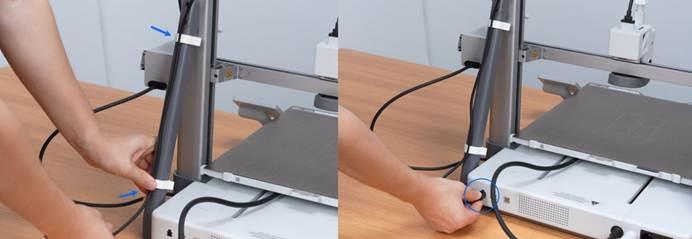
步驟六:連接 4 台 AMS
取一根約 760mm 的料管,將兩端分別插入五通組件的剩餘料管口和料管中繼接頭中。
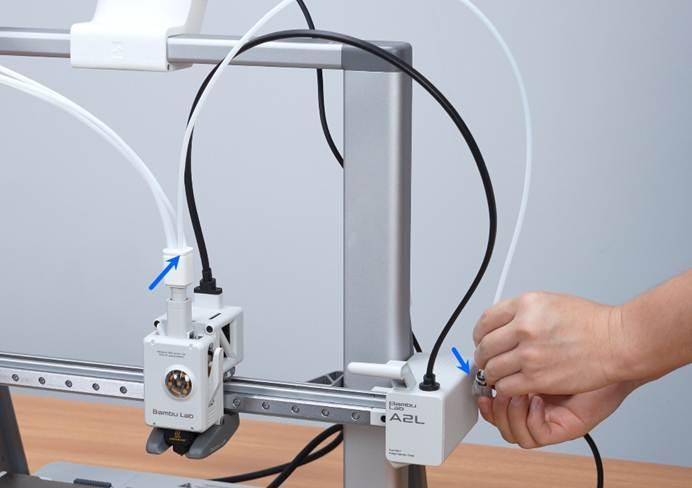
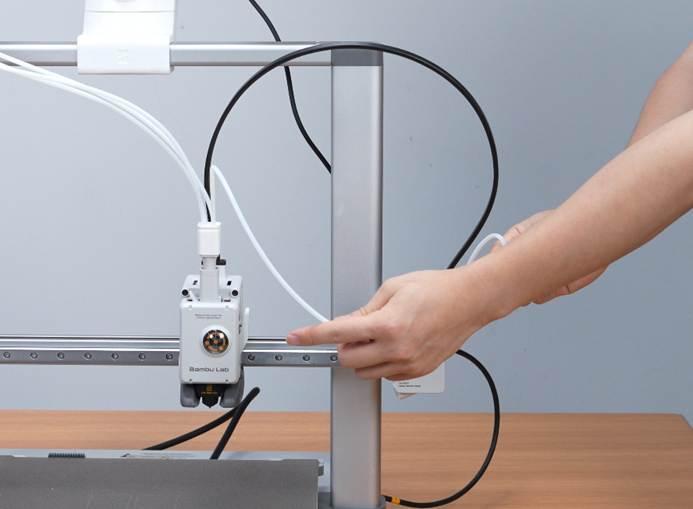
將料管下壓,防止料管掛在龍門架上。
取一根約 70mm 的短料管,將兩端分別插入四進一料管拓展口和料管中繼接頭。
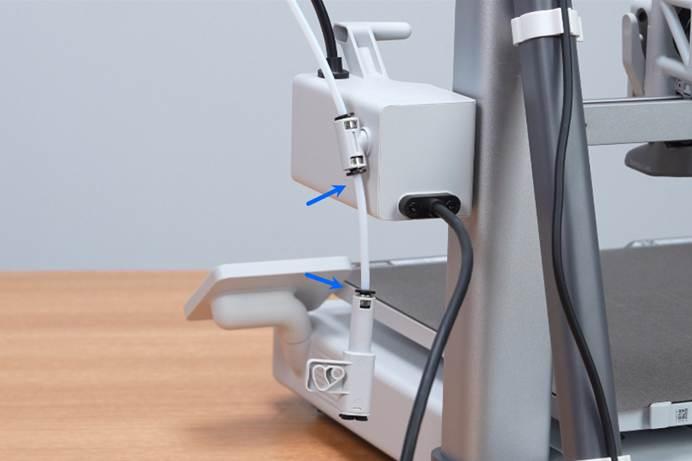
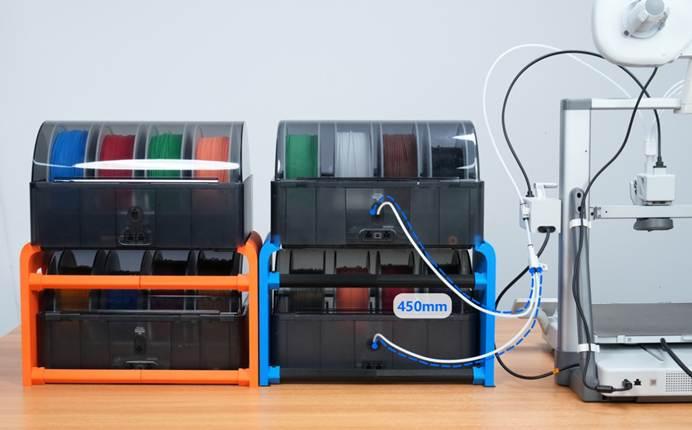
使用兩根約 450mm 的料管連接四進一料管拓展口和兩台靠近印表機的 AMS,並根據設備擺放位置適當調整,避免料管過長導致進料阻力增大。
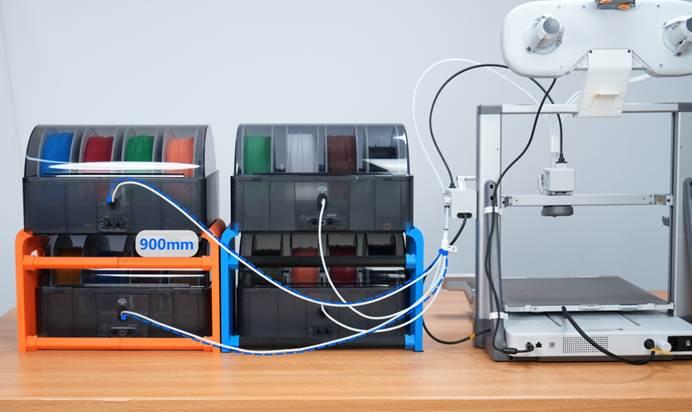
使用兩根約 900mm 的料管連接四進一料管拓展口和另外兩台 AMS。
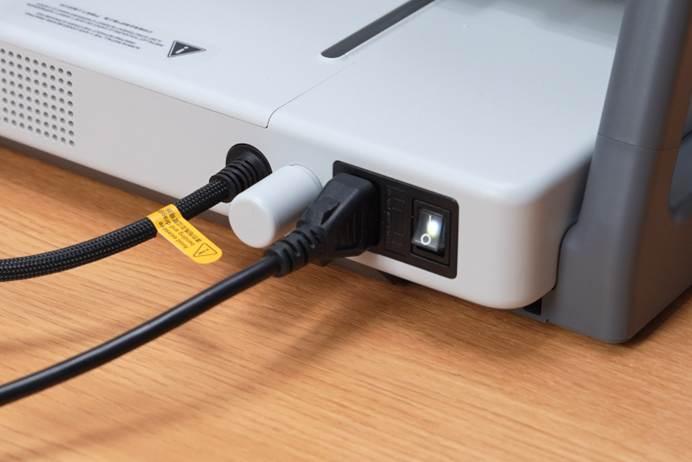
連接電源線,開啟印表機。
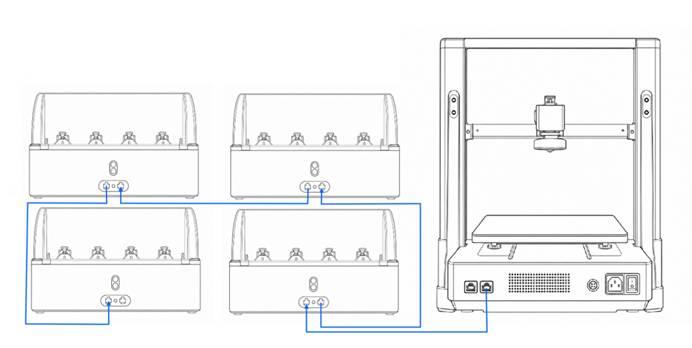
參考下圖,使用 4 根 6-pin 線將印表機與 4 台 AMS 連接,AMS 間通過線纜串聯。
注:AMS 附贈 510mm 線纜,AMS 2 Pro/AMS HT 附贈 1100mm 線纜,可根據印表機位置擺放自行選擇合適長度的線纜,但不建議將一代 AMS 線纜連接至 AMS 2 Pro 或 AMS HT,可能會出現通信不良的問題。
連接完成後可適當整理線纜。
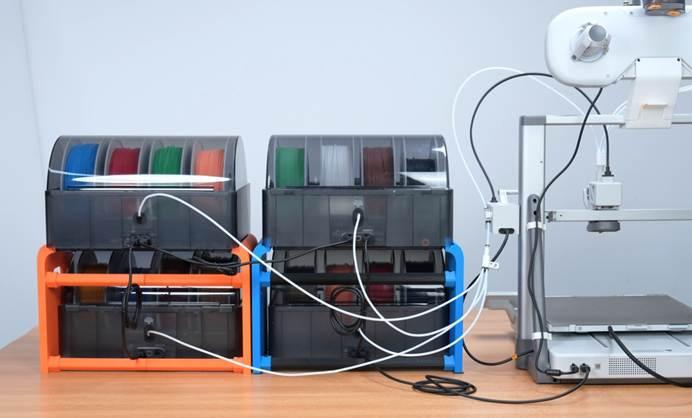
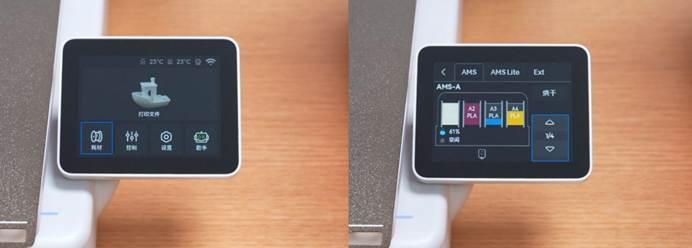
步驟七:檢查連接狀態
進入螢幕的耗材頁面,可點擊箭頭按鈕上下翻頁,檢查頁面是否出現所有已連接的 AMS 標識。
如果螢幕缺少某台 AMS 標識,請檢查線纜是否連接到位。
AMS ID 分配
AMS 的 ID 由印表機根據線纜連接關係自動分配,而非根據設備擺放位置分配。
當印表機連接多台 AMS 時,每台 AMS 都會被自動分配唯一的 ID 並顯示在印表機螢幕上,方便使用者直觀識別各設備間的連接關係。
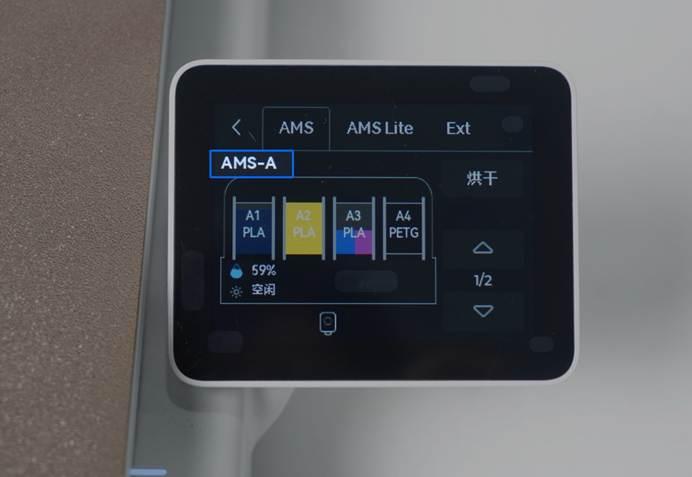
注:AMS lite 不參與 AMS 的 ID 排序邏輯,其連接狀態會單獨顯示。
分配邏輯
AMS/ AMS 2 Pro 排序:
直接連接印表機的 AMS,ID 默認為 AMS-A。
連接 AMS-A 的 AMS,ID 為 AMS-B。
後續依次連接的 AMS,按 “AMS-C、AMS-D” 的順序類推。
AMS HT 排序:
等 AMS/AMS 2 Pro 完成 ID 分配後,印表機才會對 AMS HT 進行排序。
AMS HT 的 ID 默認從 “HT-A” 開始,後續依次按 “HT-B、HT-C……” 的順序分配。
如何重置 AMS ID?
AMS ID 由印表機根據線纜連接順序自動分配。
若連接時未按照從印表機到 AMS 依次串聯的順序操作
(例如先將所有 AMS 串聯後再接入印表機),開機後螢幕顯示的 AMS ID 可能與預期順序不符。
如需調整,可參考以下步驟重置 AMS ID:
在螢幕上點擊“設置 > AMS 選項 > 重新排序 AMS”。
|
|
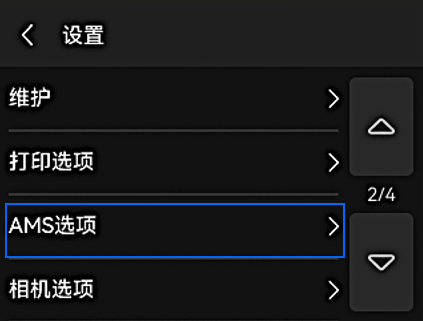
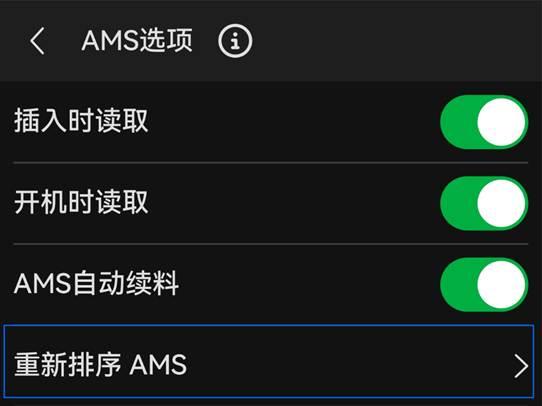
待所有 AMS 的槽位都閃紅燈後,再斷開線纜,按照所需順序重新連接。
注意:請務必等到 AMS 四個槽紅燈閃爍後再斷開線纜,否則重置不會在螢幕上進入耗材頁面或在 Bambu Studio 中進入設備頁面。
檢查 AMS ID 順序是否完成更新。
注:重新排序後,螢幕和軟體中的 AMS 標識順序可能發生變化,請確認當前使用的耗材槽位是否與實際一致。
有問題可以至LINE@詢問:@mastech3d
小編協助您解決任何問題✨