
【列印技巧】告別粗糙表面!3D 列印支撐結構拆解全攻略!|達億3D列印
2026-04-30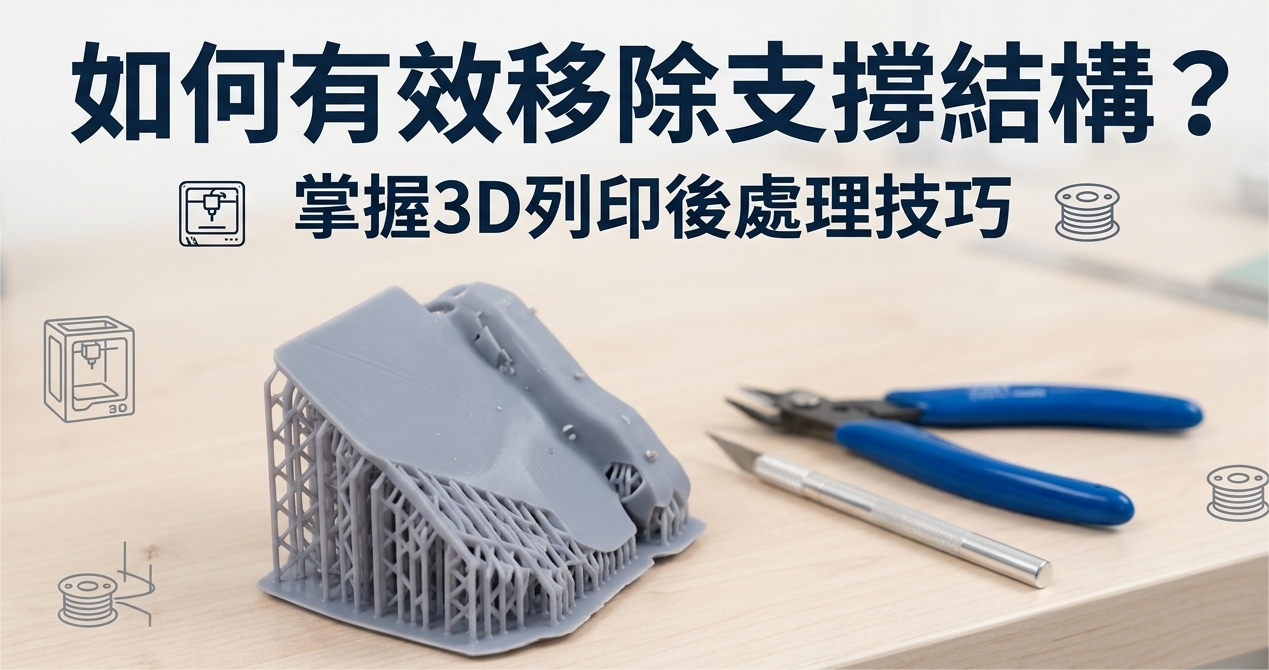
在 3D 列印的世界裡,支撐結構是確保模型完美的「幕後功臣」,但移除它們時若不小心,往往會留下難看的白點或損傷。如何精準、乾淨地拆除支撐?掌握以下幾個關鍵技巧與工具,讓你的成品質感瞬間提升!
重點摘要
- 移除支撐前請先備妥專業斜口鉗、美工刀/模型刀與防護手套。
- 四個步驟:用手指按壓處理大面積支撐、用刀精準切斷複雜死角、用斜口鉗平貼表面剪斷連接處、最後以砂紙打磨修整。
- 遇到結構複雜、模型內部或隱藏區域時,千萬不要生拉硬拽。
🛠 準備工具
工欲善其事,必先利其器。移除支撐前,請先備妥:
- 專業斜口鉗: 處理細小連接點的最佳工具。
- 美工刀 / 模型刀: 用於切斷隱藏角落或較粗的支撐基底。
- 防護手套(建議): 避免操作時被尖銳的支撐或刀具劃傷。
💡 移除支撐的四個關鍵步驟
第一步:手感先行,處理大面積支撐
針對模型平整處或大範圍的支撐,可以先嘗試用手指輕輕按壓支撐與模型的「接觸點」。通常支撐結構在設計時會保留脆弱點,適度的擠壓能讓大半部分的支撐自然脫落,省時又省力。
第二步:精準切斷,攻克複雜死角
遇到結構複雜、模型內部或隱藏區域時,千萬不要生拉硬拽。建議先使用美工刀或模型刀,從支撐架的底部或細頸處精準切斷,避免因用力過猛導致模型細節斷裂。
第三步:善用斜口鉗,減少拉扯損傷
對於緊密連接的支撐點,使用斜口鉗是更保險的做法。將斜口鉗平貼於模型表面剪斷連接處,這樣可以將拉扯力降到最低,防止模型表面出現大面積的缺口或白痕。
第四步:後製美化,打造完美細節
支撐移除後,表面難免會留下細小的突起或痕跡。這時需要透過不同番數的砂紙進行打磨修整,讓表面恢復平滑。
FDM 與光固化的支撐有什麼不同?
| 比較 | FDM 線材列印 | 光固化樹脂列印 |
|---|---|---|
| 支撐外型 | 樹狀或格狀,與模型間有間隙層 | 細針狀,從平台延伸到模型 |
| 拆除時機 | 列印完、模型冷卻後拆 | 建議清洗後、二次固化「前」拆,樹脂還有一點韌性時較不易崩邊 |
| 主要工具 | 斜口鉗、模型刀、尖嘴鉗 | 斜口鉗、模型刀 |
| 常見痕跡 | 接觸面較粗糙、拉絲 | 細小凸點,需要打磨 |
光固化模型完全固化後會變得比較硬脆,這時硬拆支撐容易把表面一起扯下來,所以多數情況會建議在二次固化前先拆除支撐。
從切片開始,讓支撐更好拆
支撐好不好拆,其實在切片時就決定了一大半:
- 調整擺放角度:把重要的外觀面朝上或朝外,讓支撐盡量落在看不到的位置。
- 縮小接觸點:光固化可以調小支撐頭的接觸直徑;FDM 可以調整支撐與模型之間的間隙距離。
- 使用樹狀支撐:FDM 的樹狀支撐接觸點少、材料用量也較少,適合公仔、雕塑等曲面多的模型。
- 雙料列印搭配易拆支撐:有雙噴頭或多色系統的機型,可以用專用支撐材料,例如 Bambu Support for PLA 作為介面層,支撐與模型的接觸面會更平整。
打磨修整的號數建議
支撐移除後的突起,可以依序用不同號數的砂紙處理:
- #240~#320:先把明顯的突起與支撐殘留磨平。
- #400~#600:把前一道留下的刮痕磨細,讓表面平整。
- #800~#1000:上色前的精修。
小面積或曲面可以把背膠砂紙貼在打磨棒上,平面則貼在硬質打磨板上,打磨出來的面會更平整。
常見問題 FAQ
Q1. 拆支撐需要準備哪些工具?
專業斜口鉗、美工刀/模型刀,並建議戴上防護手套,避免操作時被尖銳的支撐或刀具劃傷。
Q2. 怎麼拆支撐才不會留下白痕?
對於緊密連接的支撐點,將斜口鉗平貼於模型表面剪斷連接處,可以將拉扯力降到最低,防止模型表面出現大面積的缺口或白痕。
Q3. 支撐移除後表面留下突起怎麼辦?
透過不同番數的砂紙進行打磨修整,讓表面恢復平滑。
Q4. 光固化模型的支撐什麼時候拆最好?
建議在清洗後、二次固化前拆除。樹脂完全固化後會變得較硬脆,這時硬拆支撐容易造成表面崩邊或缺口。
Q5. 怎麼讓 FDM 支撐比較好拆?
在切片軟體調整支撐與模型的間隙距離、改用樹狀支撐,或在多色系統上使用專用支撐材料作為介面層,例如 Bambu Support for PLA。
聯繫我們|達億3D列印
對機型、材料或報價有任何問題,歡迎直接與我們聯繫。
LINE 官方:@mastech3d電話:02-2988-9825Email:sales@mastech-machine.com門市據點與聯絡方式
撰文:達億3D列印|發佈日期:2026-04-30|最後更新:2026-10-18