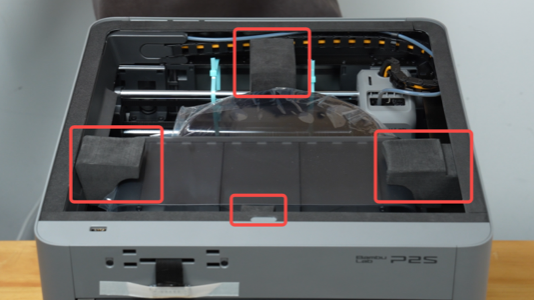
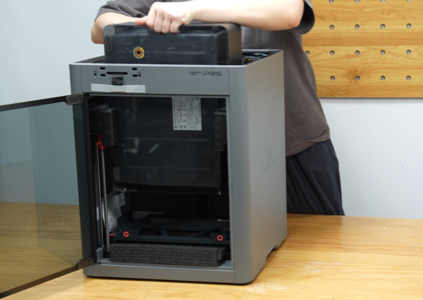
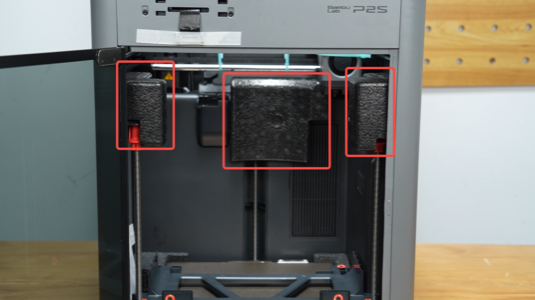
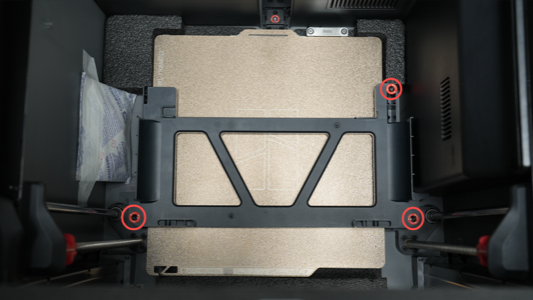
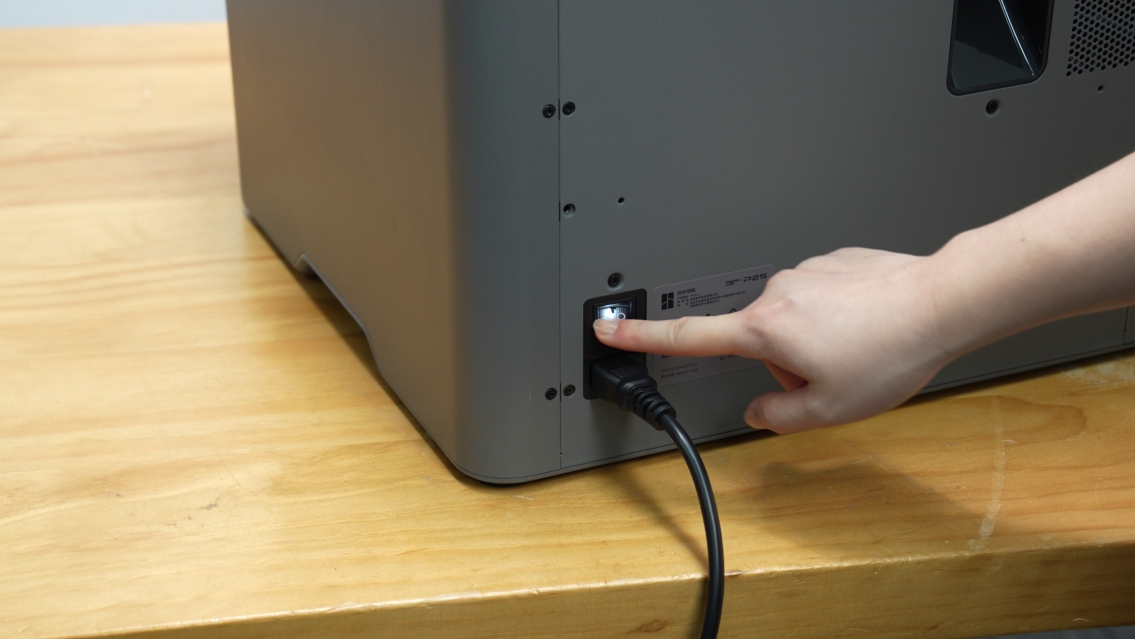
- 建議保留所有包裝材料和螺絲。如需運輸列印機,原包裝可以最大程度避免運輸和損壞喔!
- 包材、配件可能會不定時更新,請各位要以收到的版本為主喔!詳情請見下方操作步驟。
-
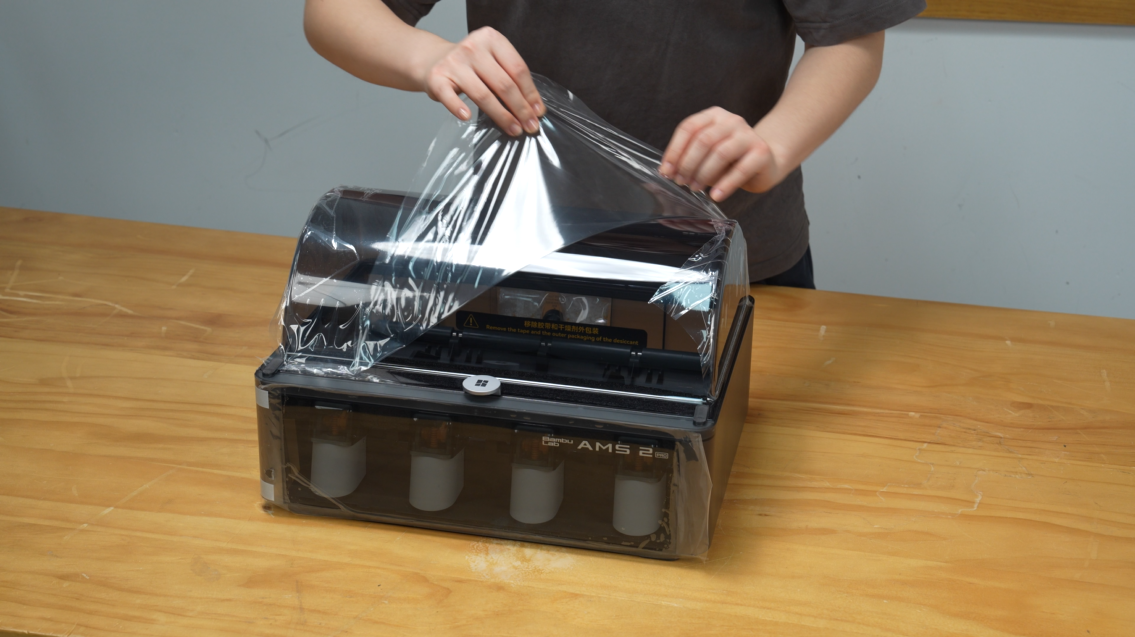
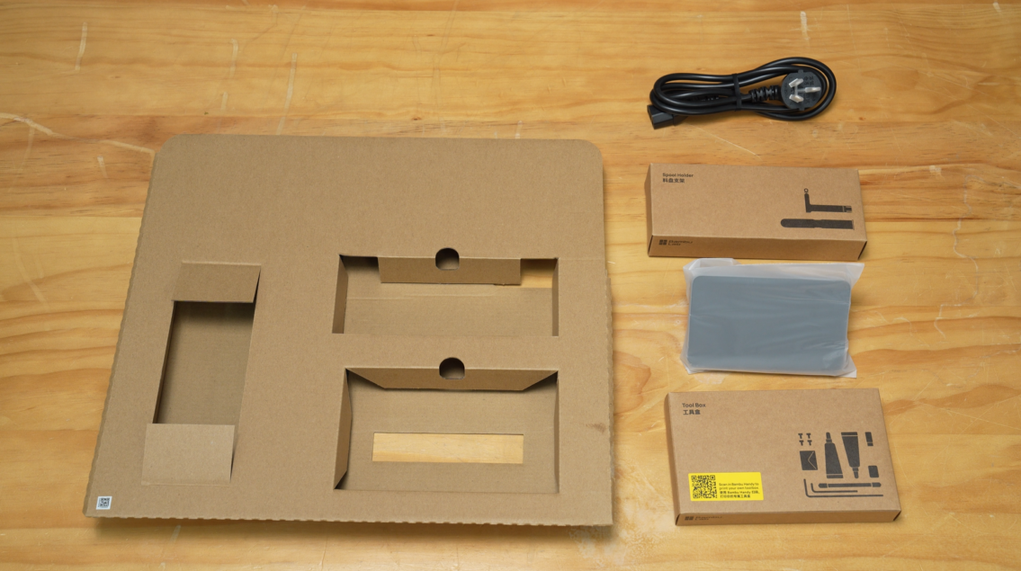
列印機、AMS 2 Pro、配件盒、工具盒
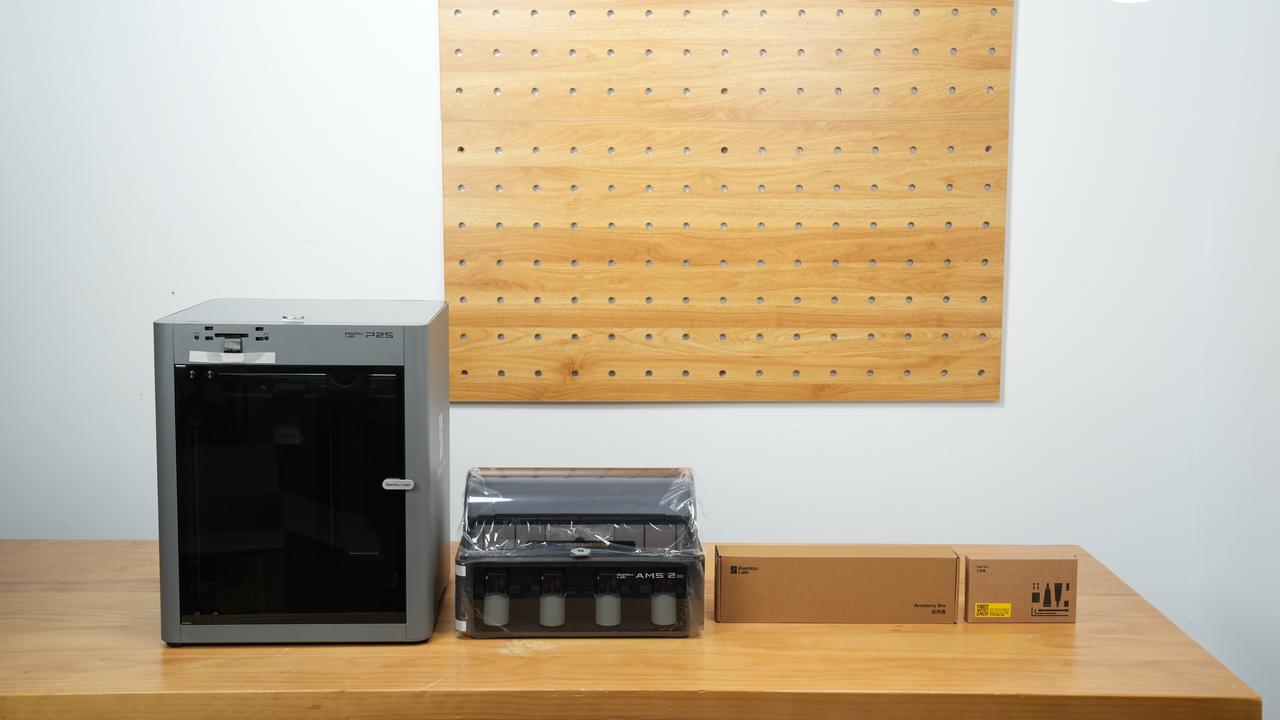
注意:電源線、螢幕在機箱內部配件盒子中。
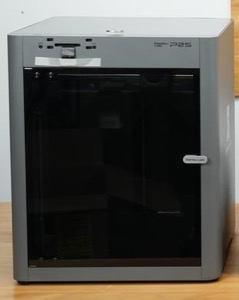
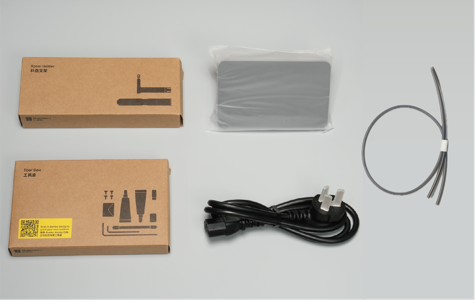
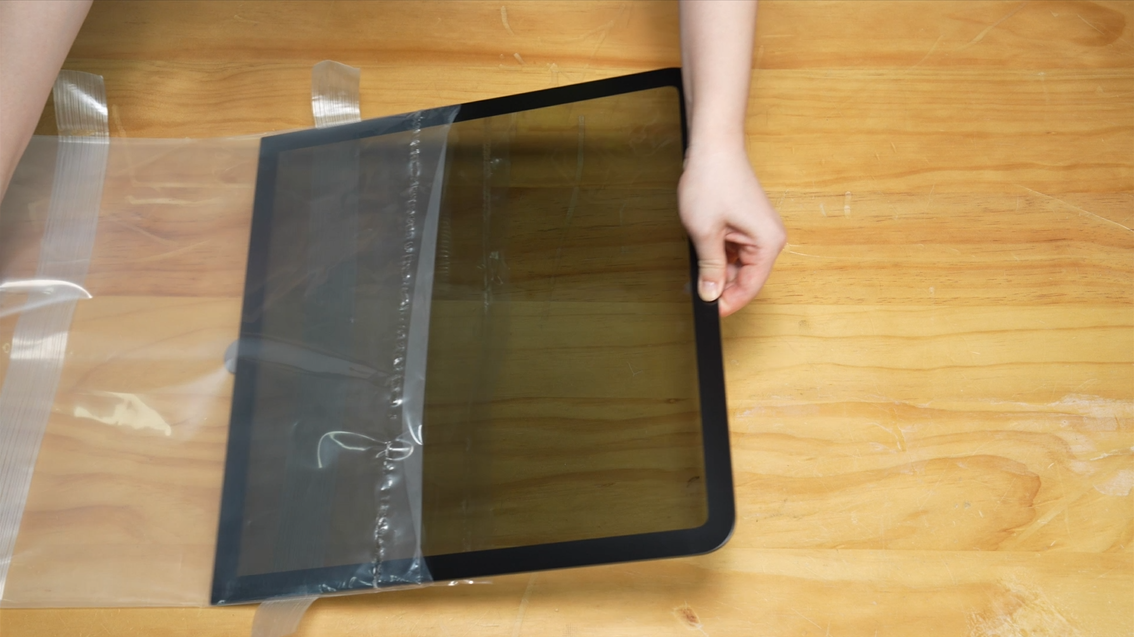
列印機、工具盒、料盤支架、螢幕、鐵氟龍管、電源線
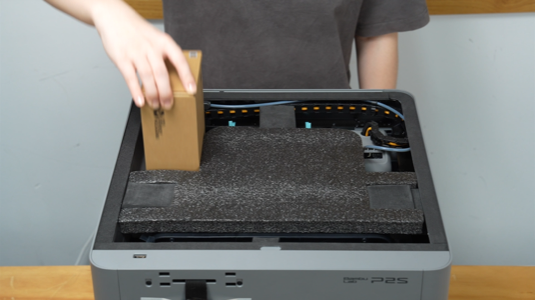
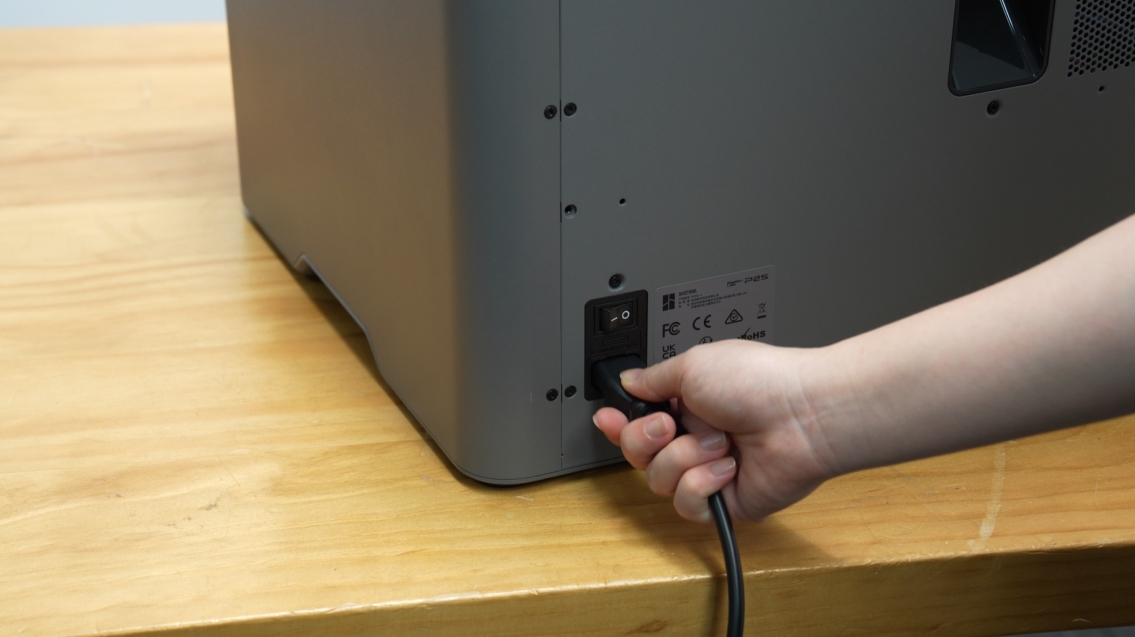
注意:電源線在機箱頂部配件盒中。
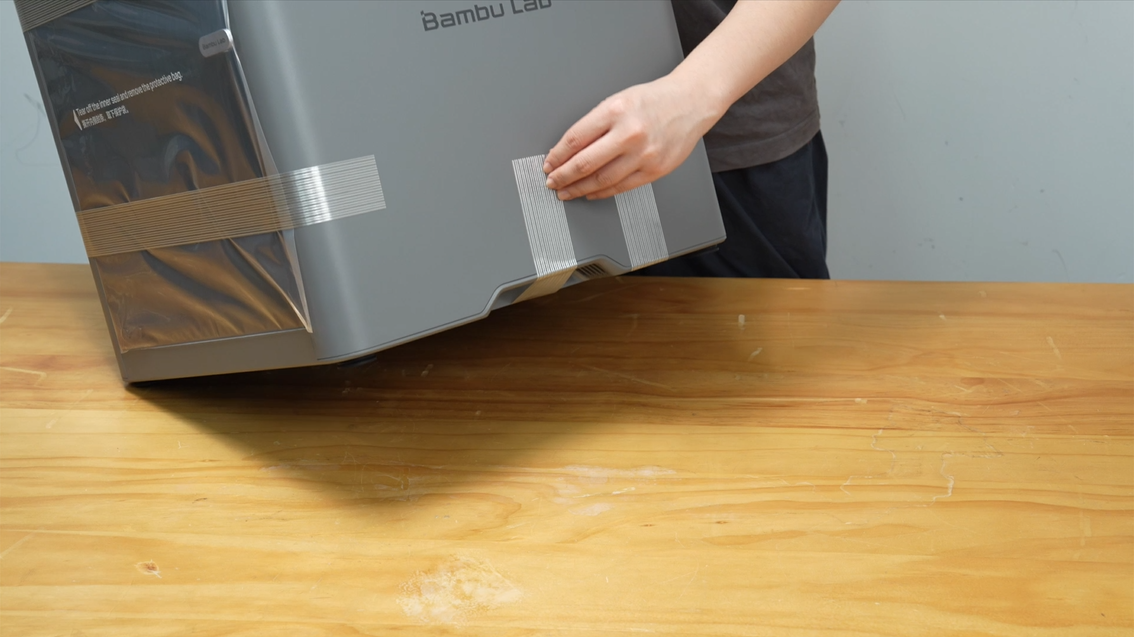
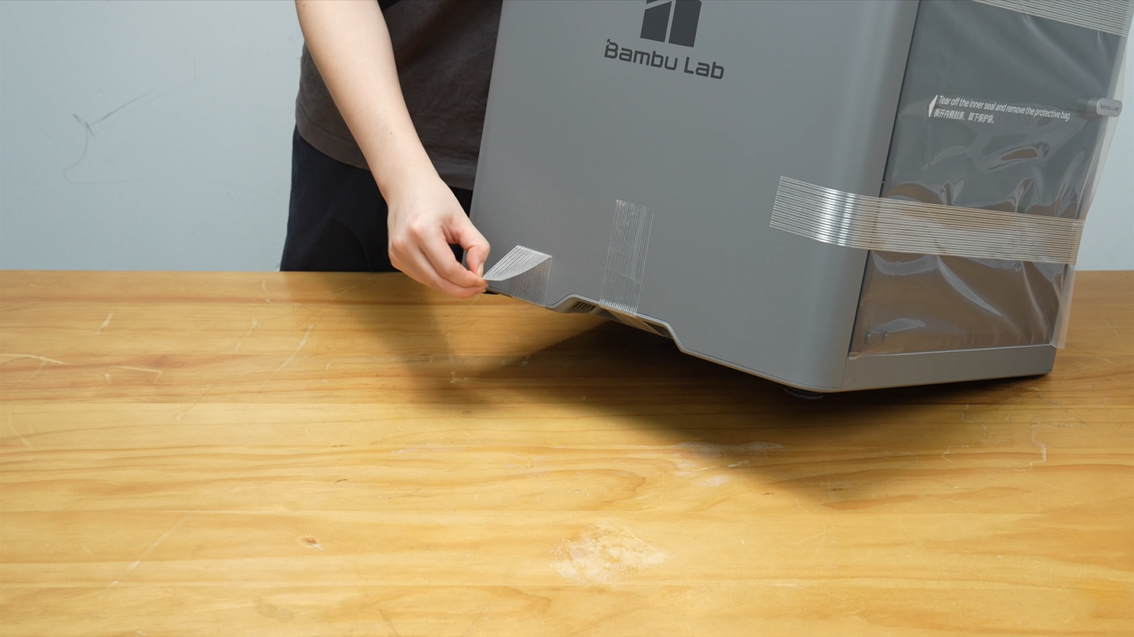
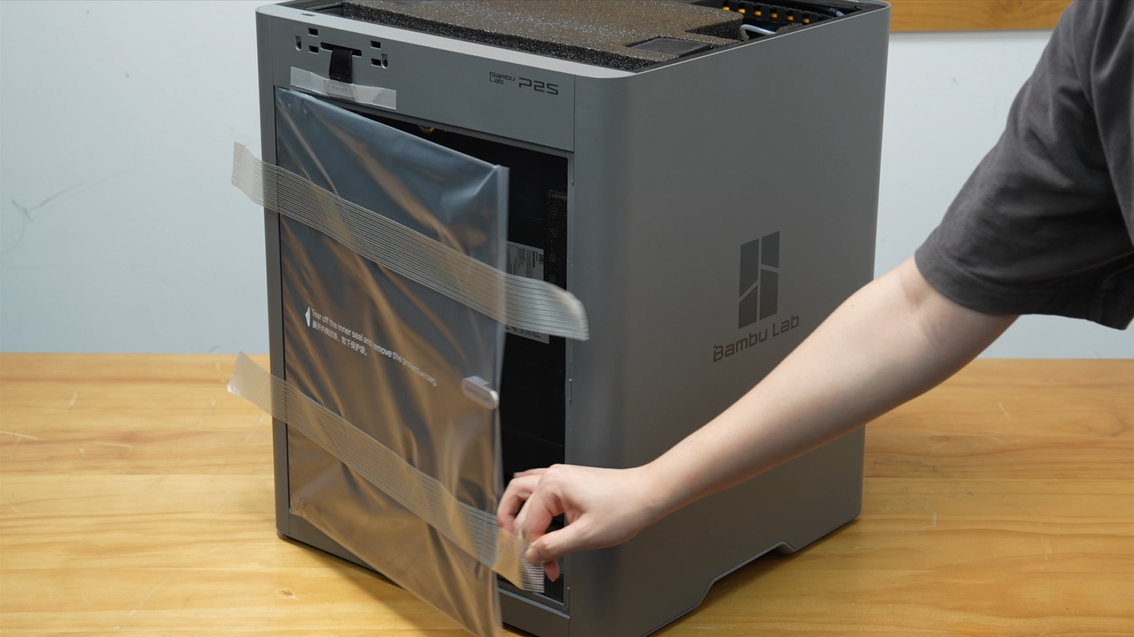
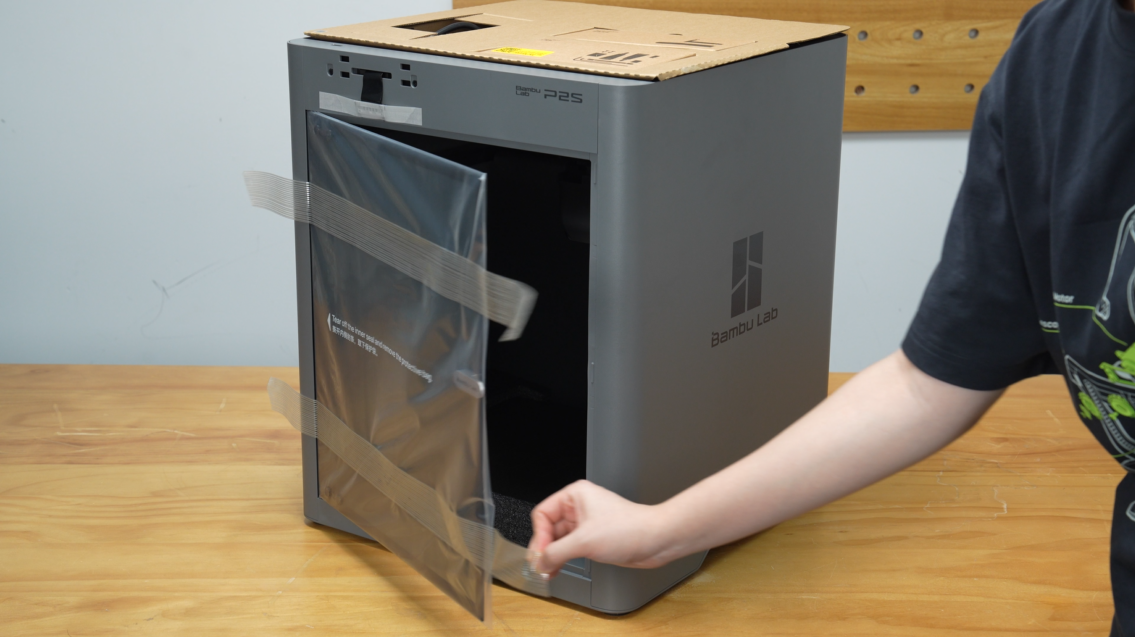
注意:請确保完全移除側板底部的膠帶,否則可能影响機箱的散熱效果。
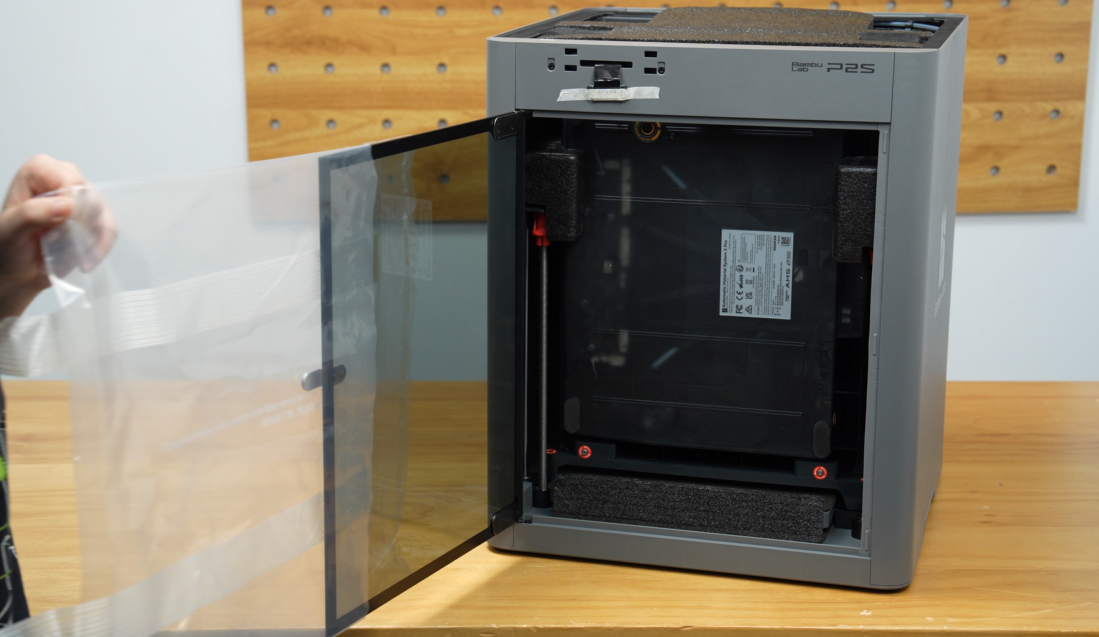
- 用內六角扳手 H2.0 擰下 2 顆紅色標記的螺絲。
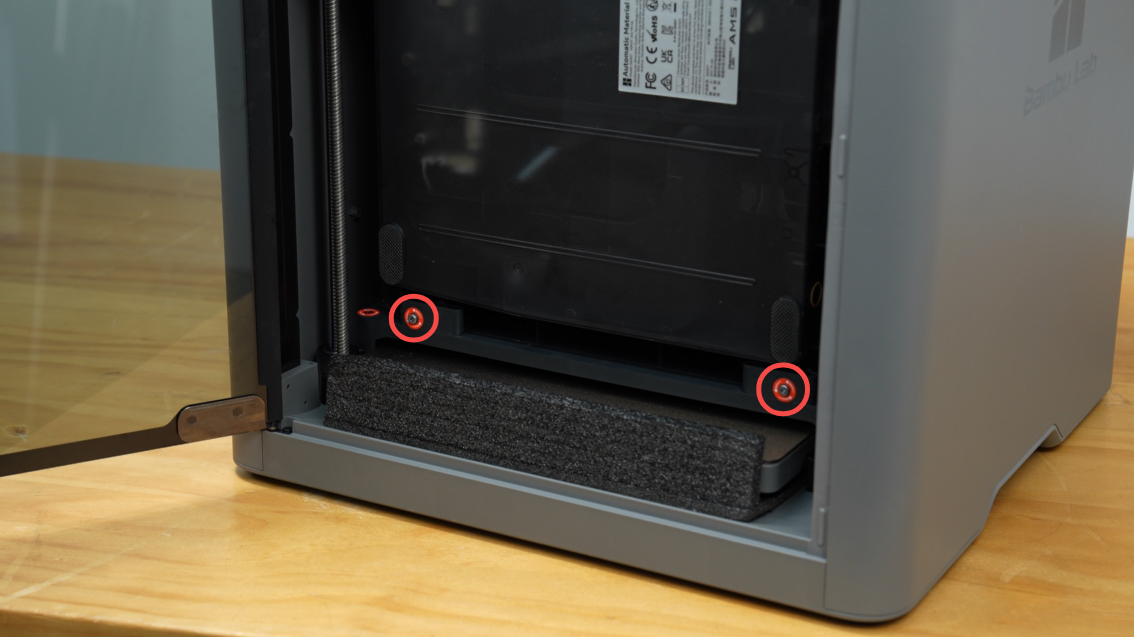
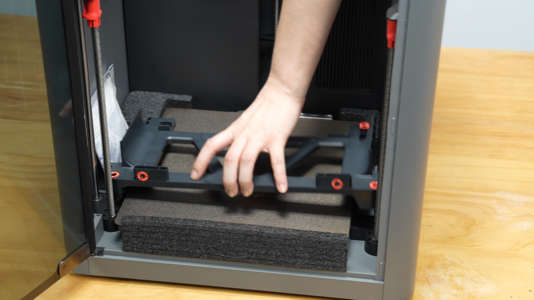
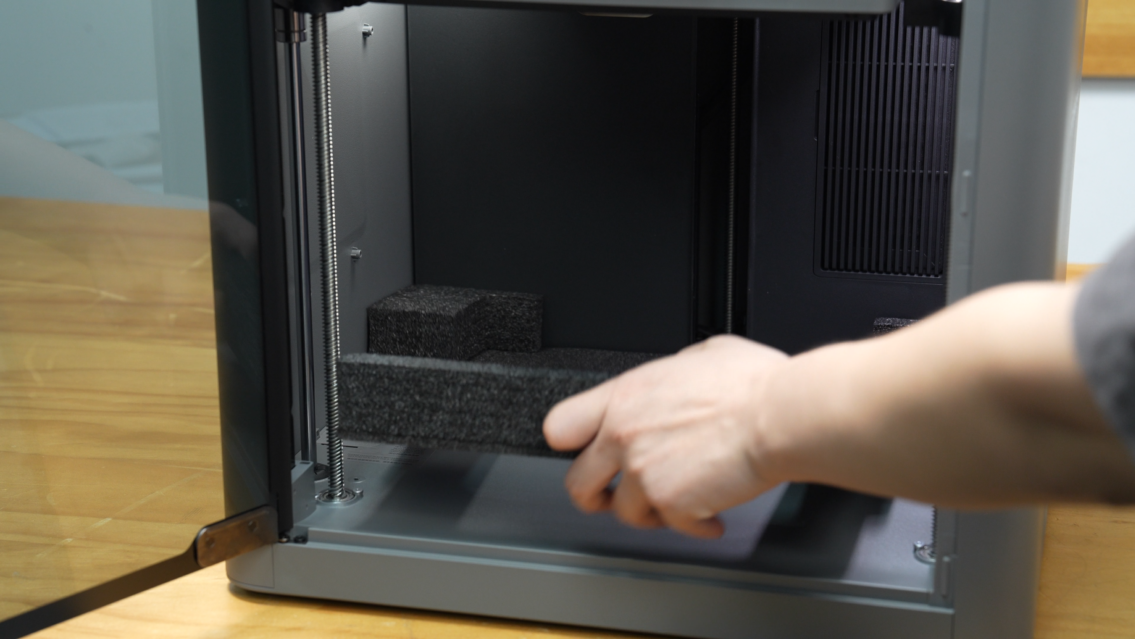
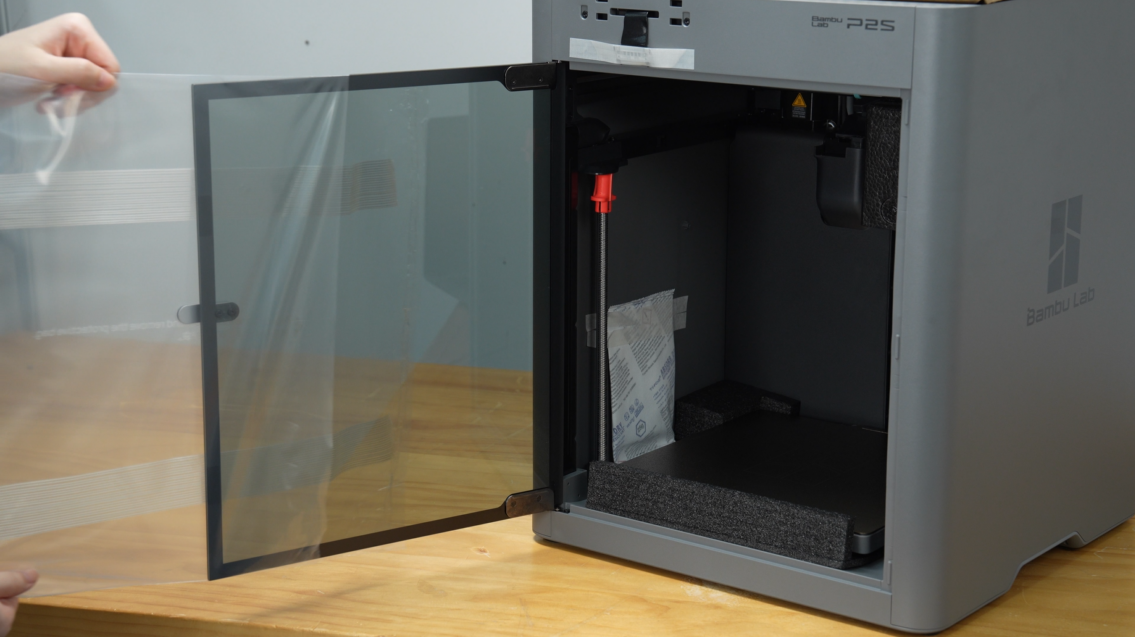
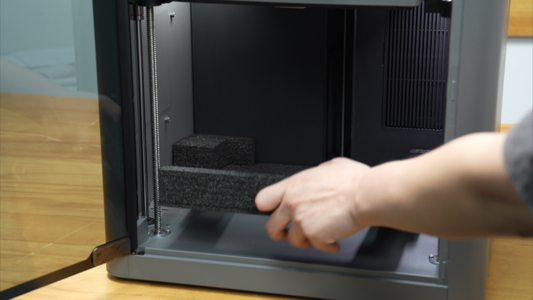
注意:熱床周圍的泡棉請暫時保留,待校準完成後再移除。
更新:由于包装更新,機箱左側的泡棉已取消,您只需移除機箱右側和后方的泡棉。

- 用 H2.0 扳手擰下 3 顆螺絲,移除 AMS 運輸固定件。
- 用 H2.0 扳手擰下 1 顆熱床固定螺絲。
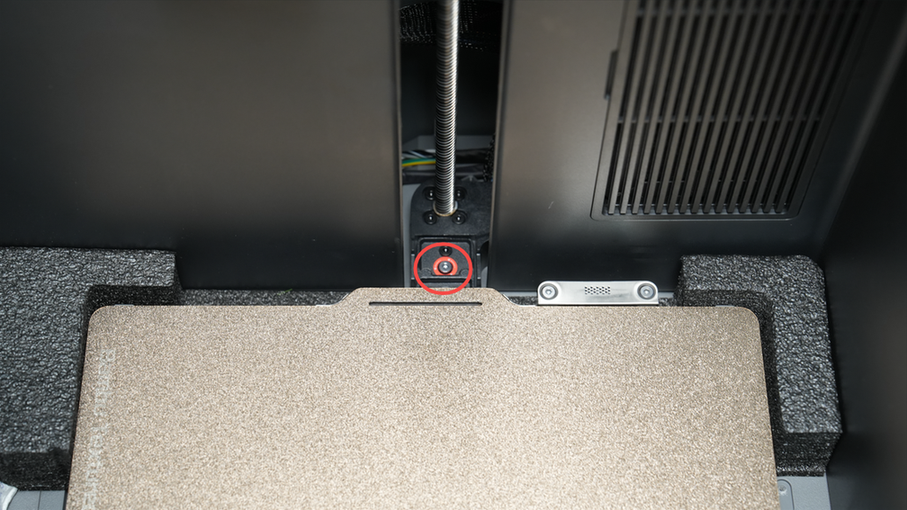
注意: 拆卸該螺絲過程中,螺絲易掉落至機箱後側,建議使用吸磁螺絲刀、鑷子等工具承接,避免螺絲掉入設備縫隙。
由于包装方案更新,熱床左右前側的两塊固定泡棉已取消。若您收到的列印机仍包含此泡棉,請在此步驟將其移除。
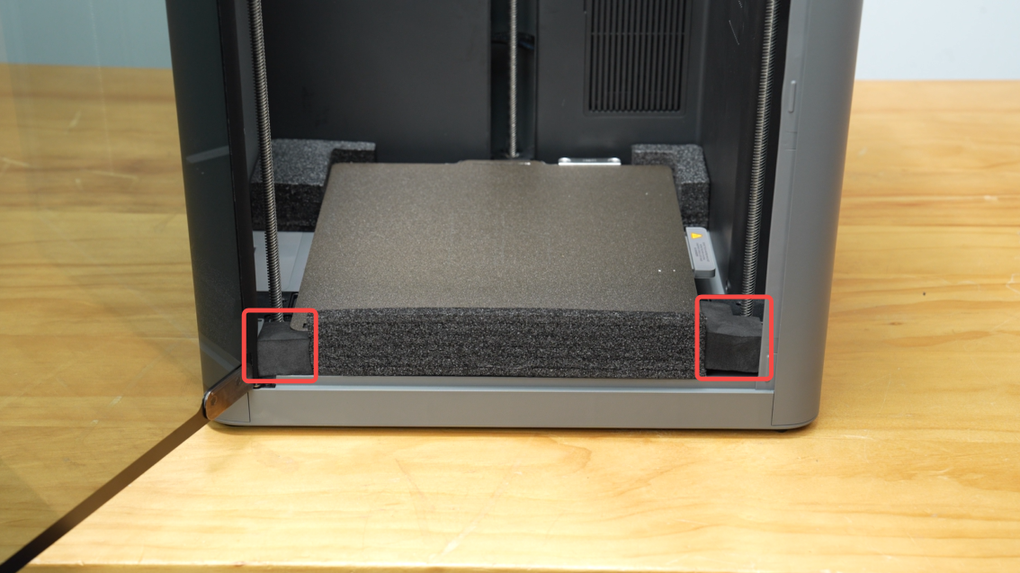
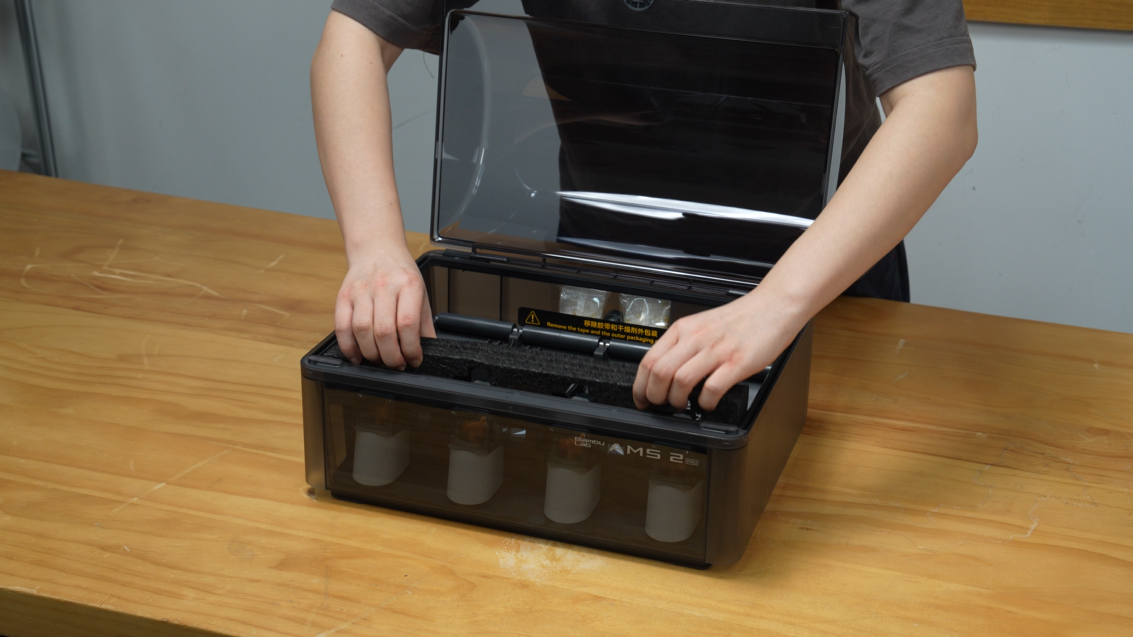
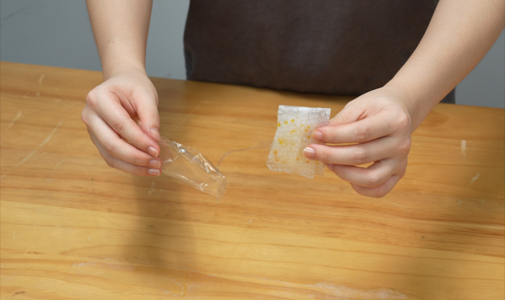
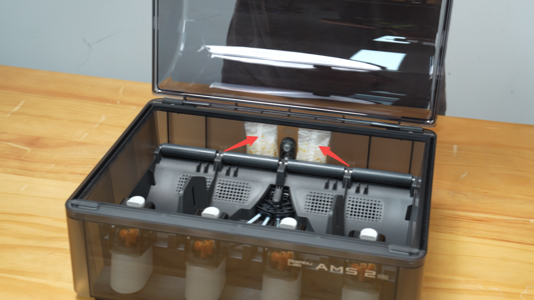
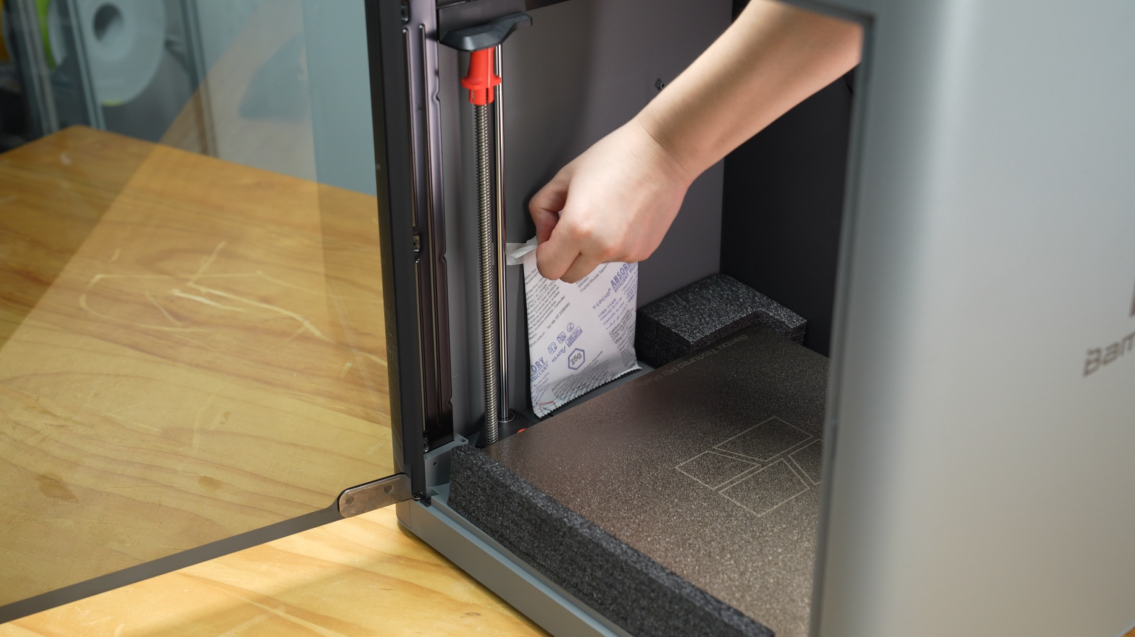
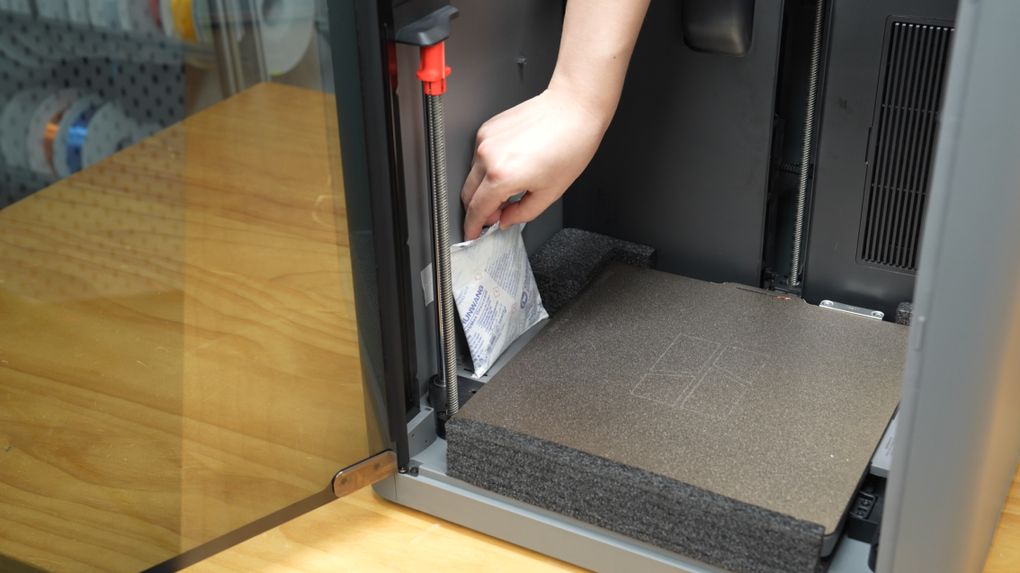
- 移除機箱內壁固定的乾燥劑。
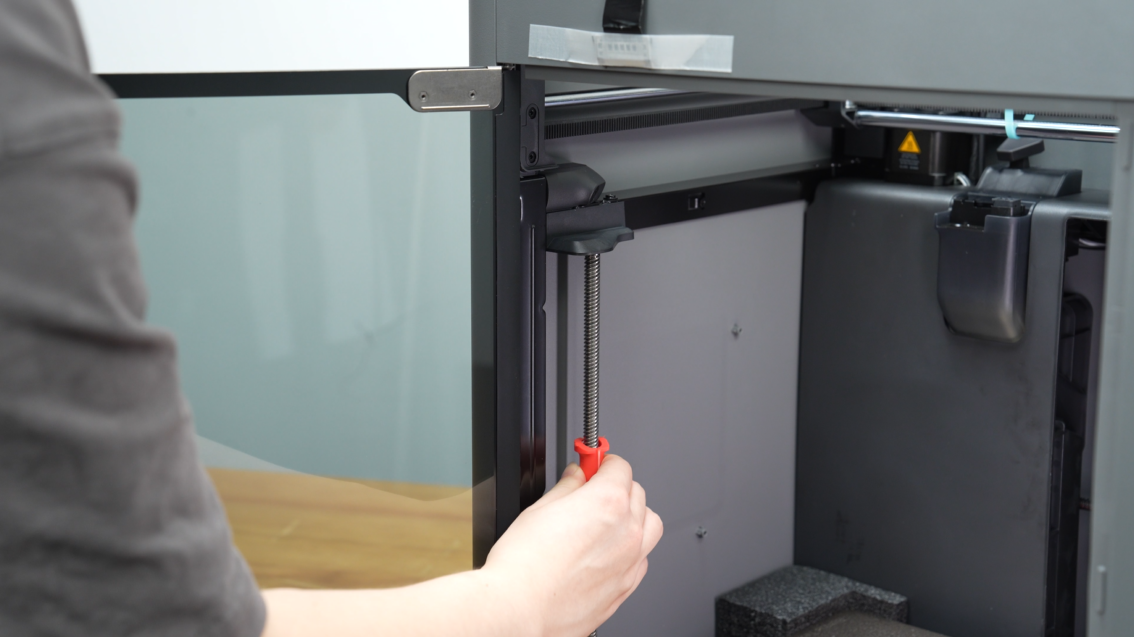
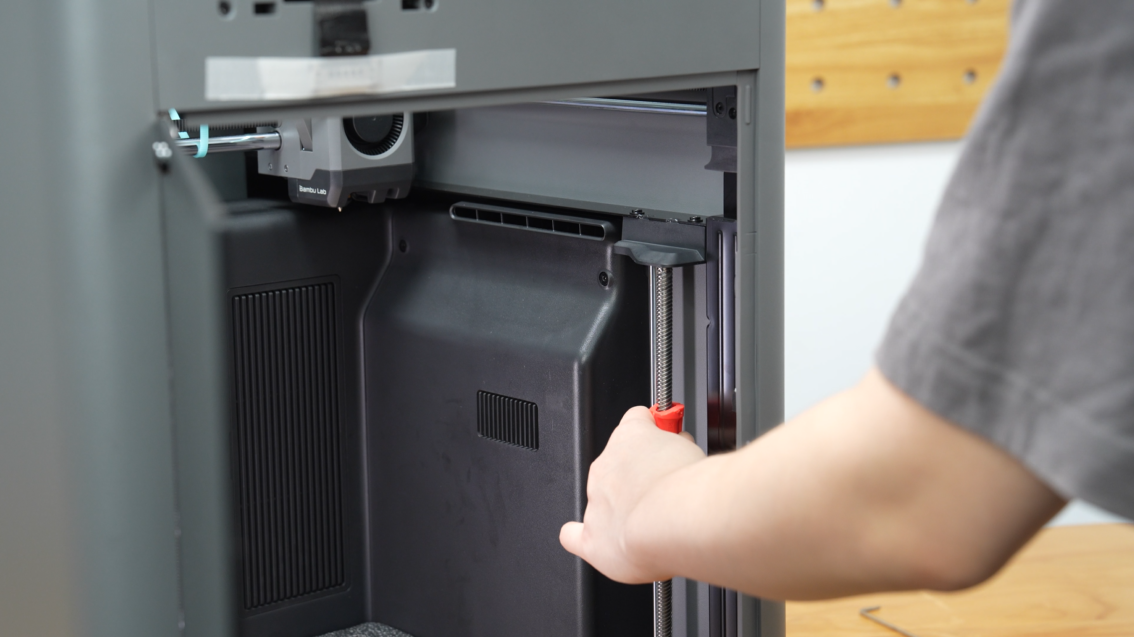
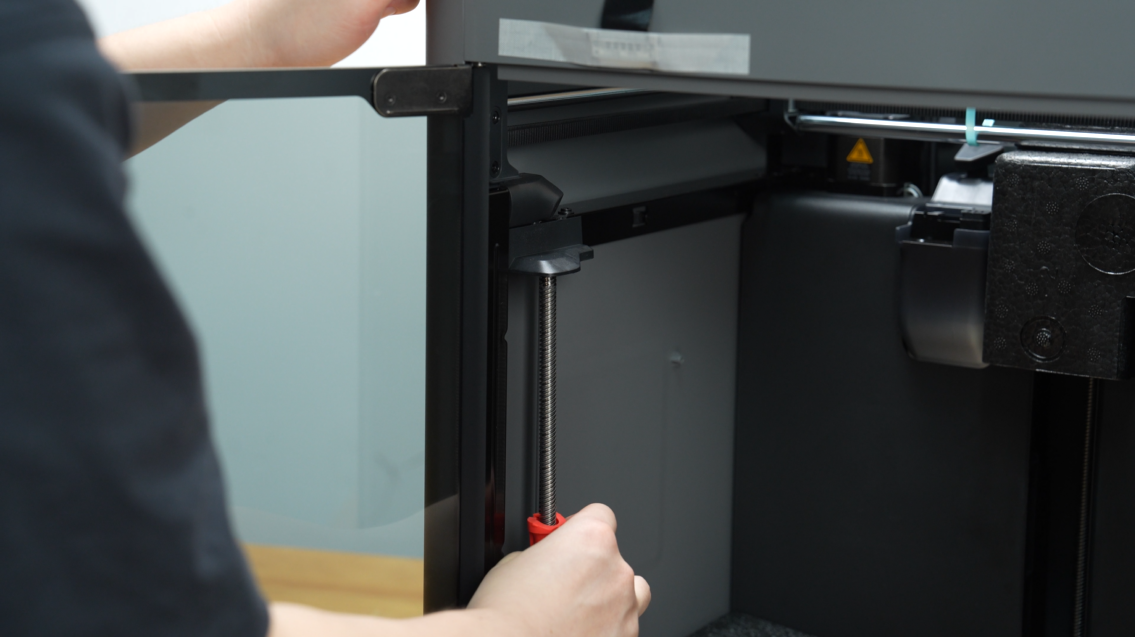
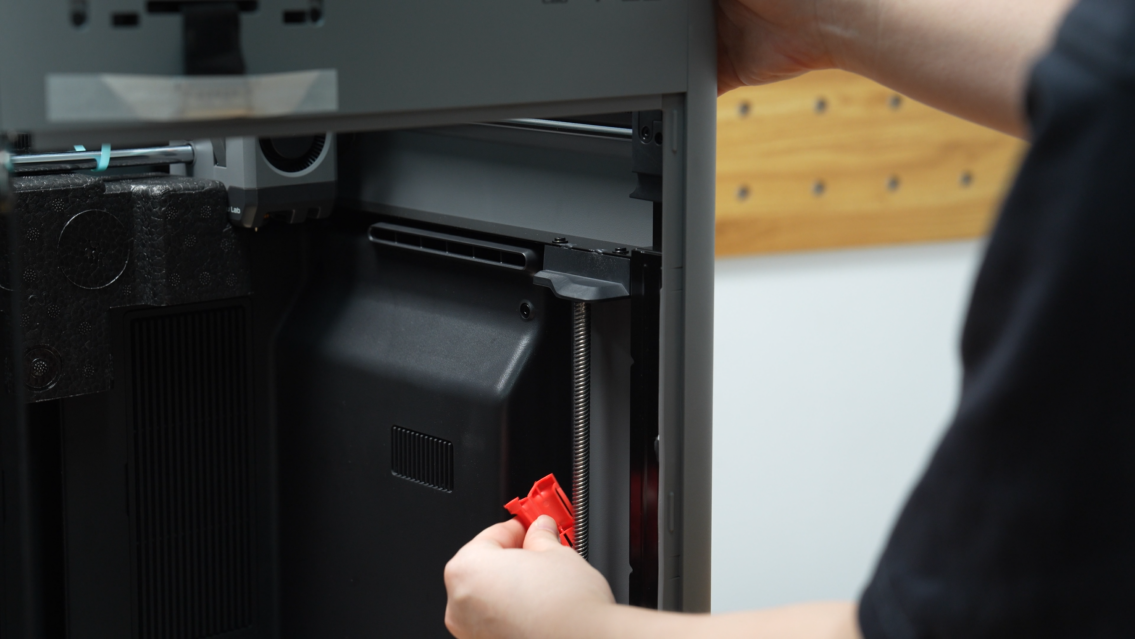
- 下拉左右側絲杆頂部的紅色塑膠保護件,打開並移除。
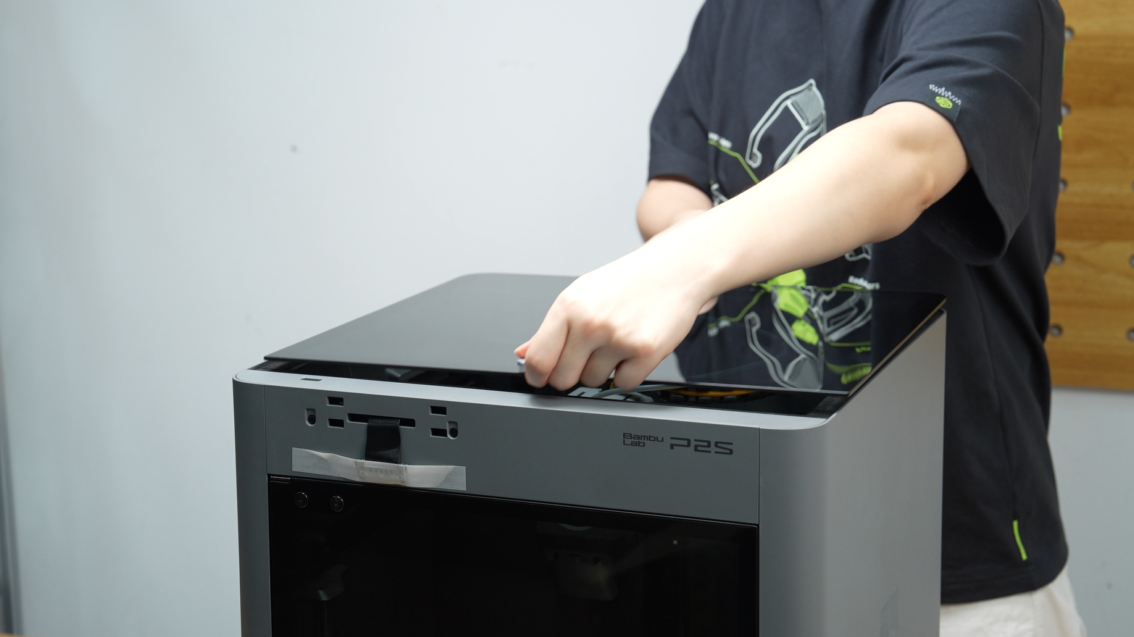
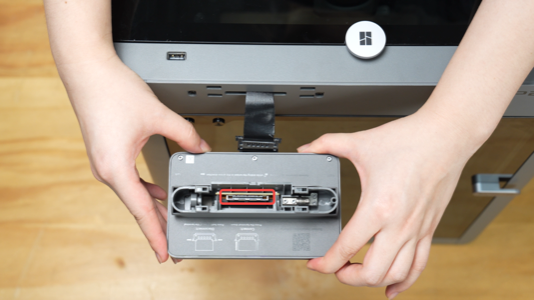
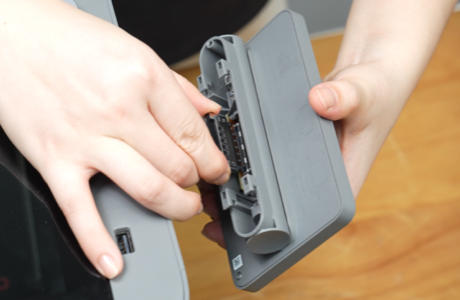
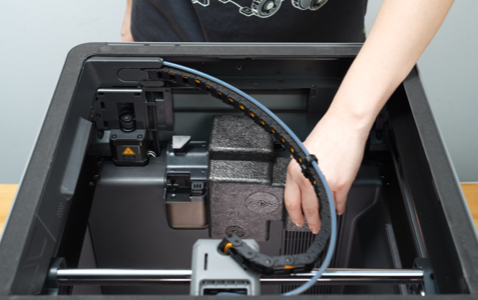
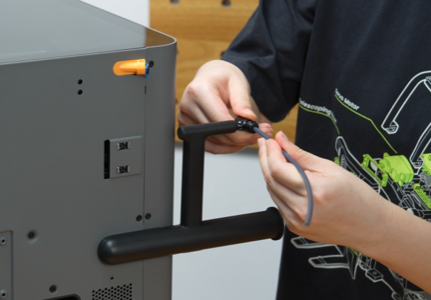
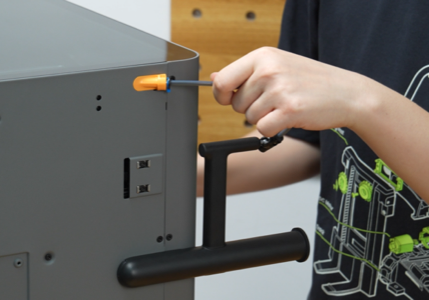
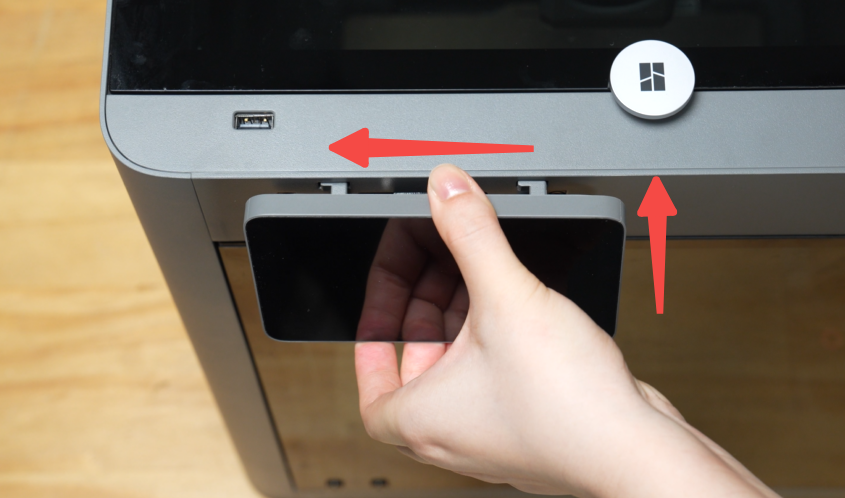
- 移除排線固定胶布,按住排線两側端子,將排線插入螢幕。
- 將排線收回列印机槽內,插入螢幕,左推鎖緊。
- 將 AMS 放至列印機頂部。
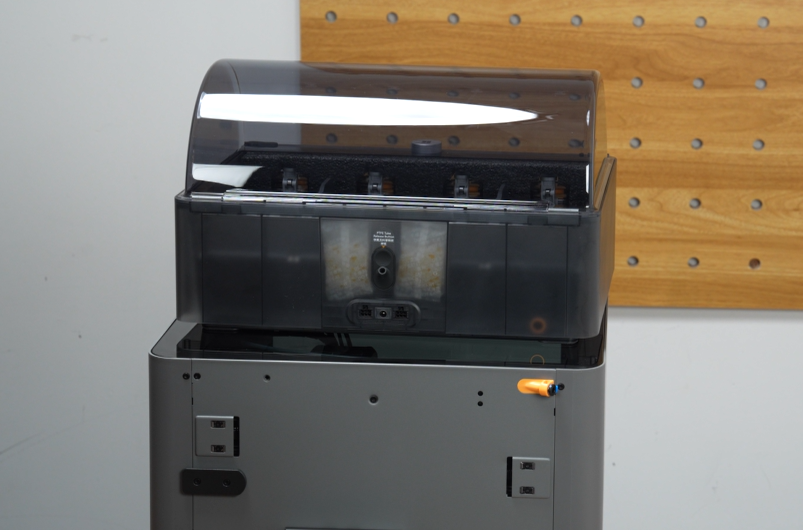
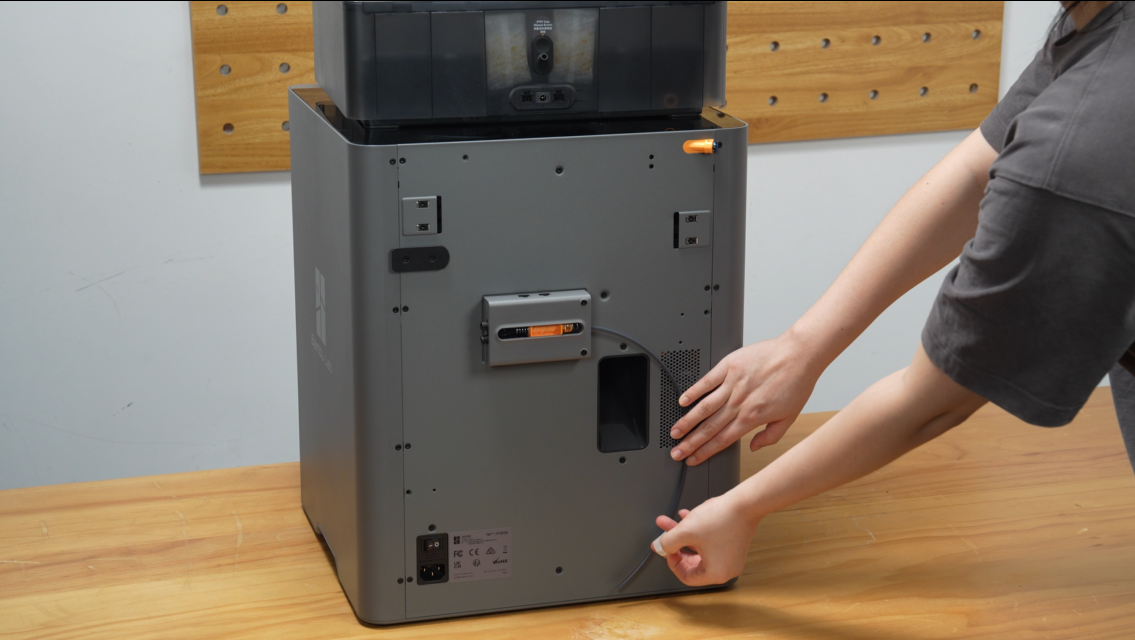
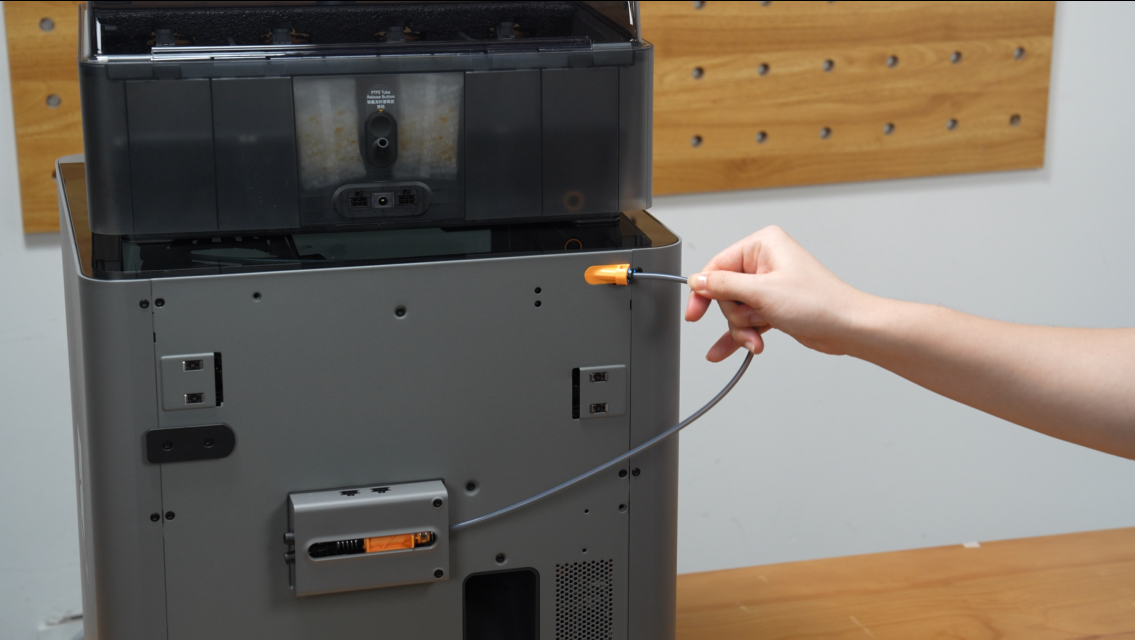
- 撕下列印机背部固定铁氟龙料管的交代,ˋ將料管插入機箱進料口。
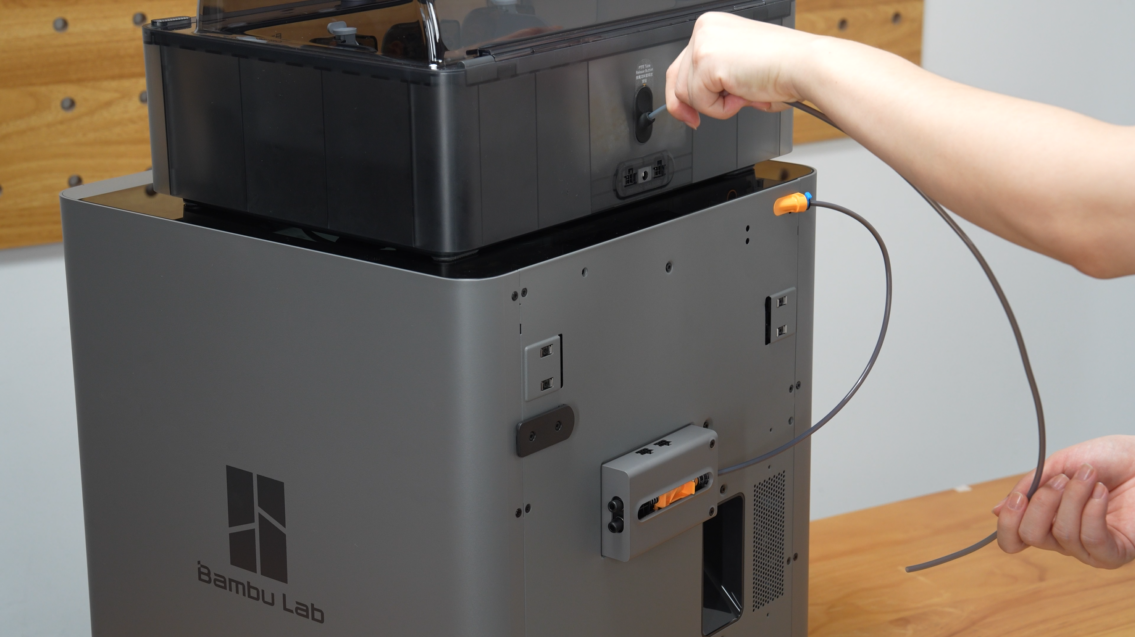
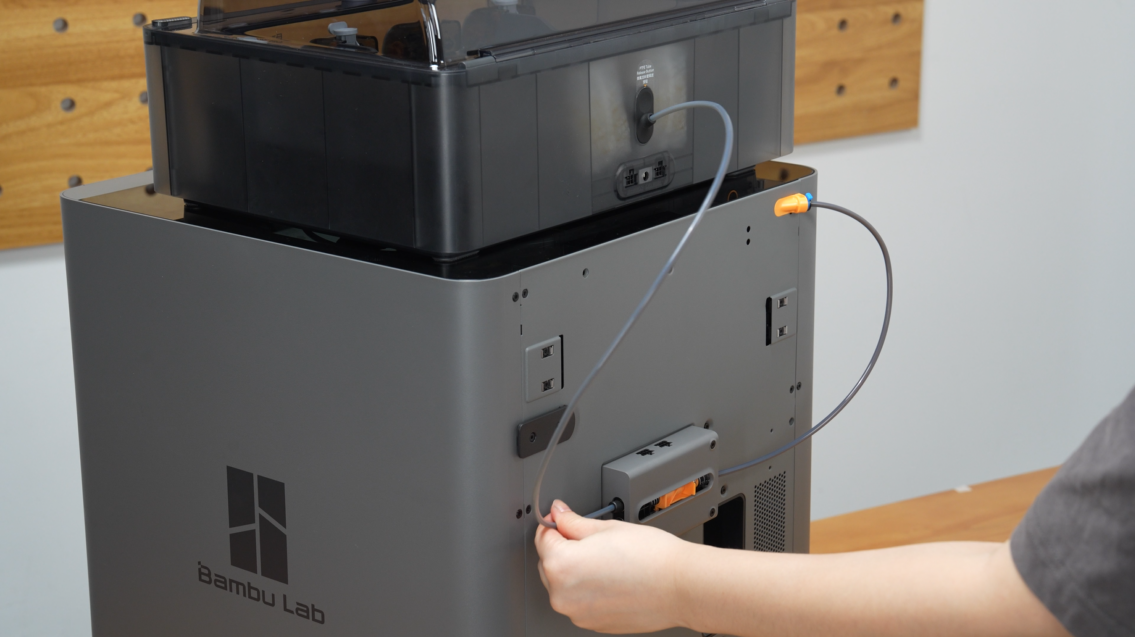
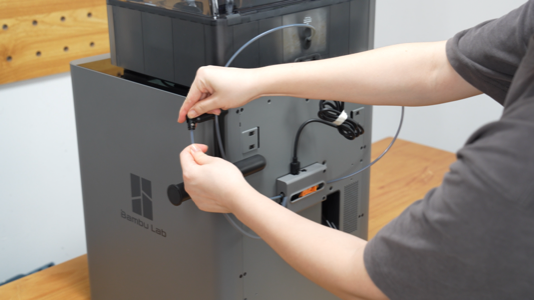
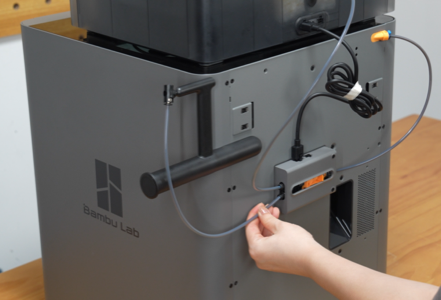
從配件盒取出 3 根鐵氟龍管中最長的一根。一端插入 AMS 出料口,推入到底,另一端插入緩衝器左側任一進料口。
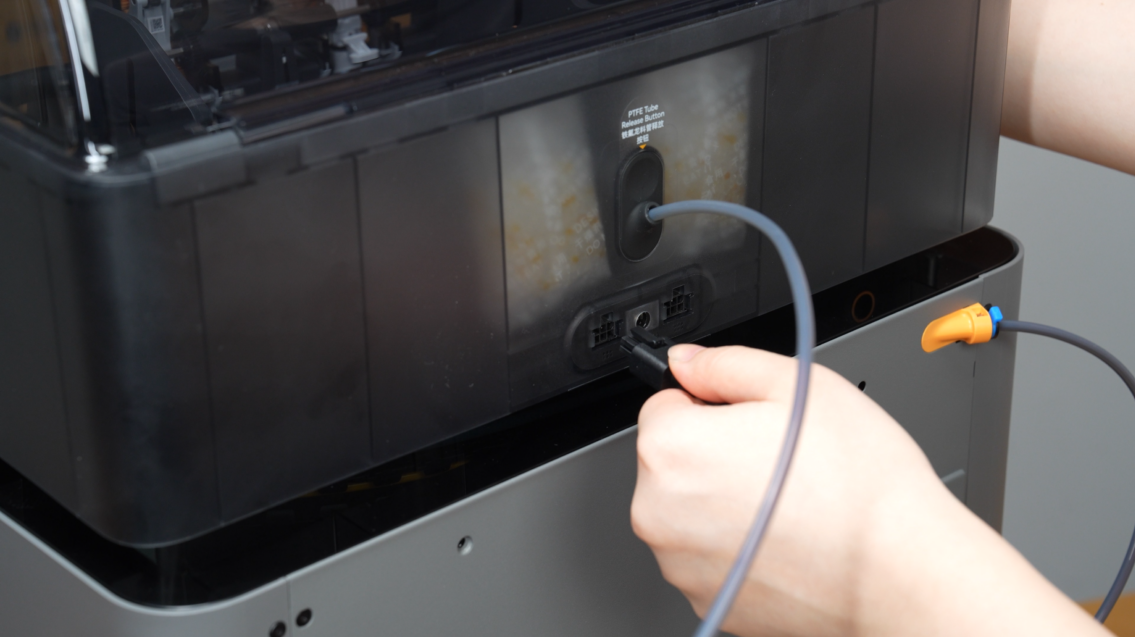
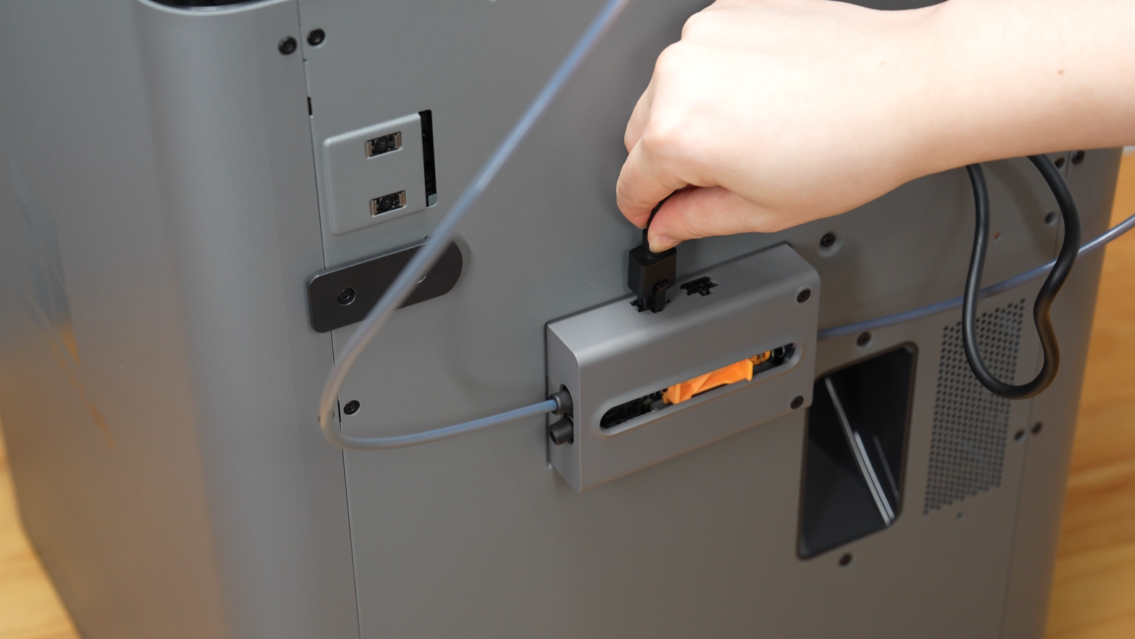
從配件盒取出 6-pin 連接線,两端分別插入列印機緩衝器和 AMS 任一 6-pin 接口。
- 从配件盒中取出料盤支架組件,將料盤支架滑入底座。
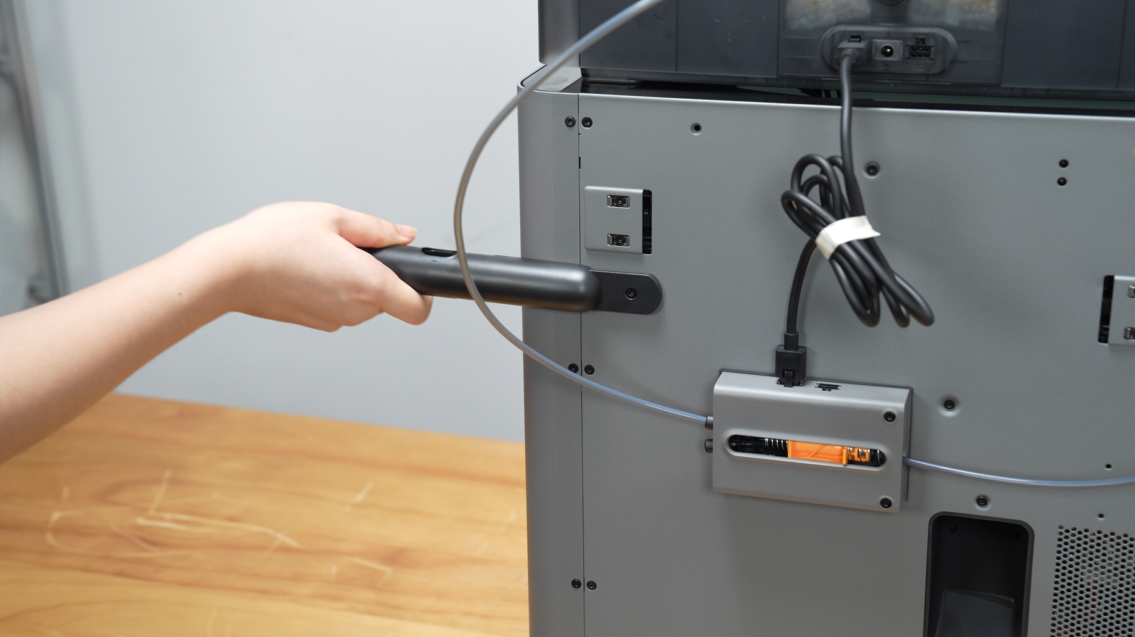
- 將鐵氟龍管支架向下插入料盤支架上的凹槽。
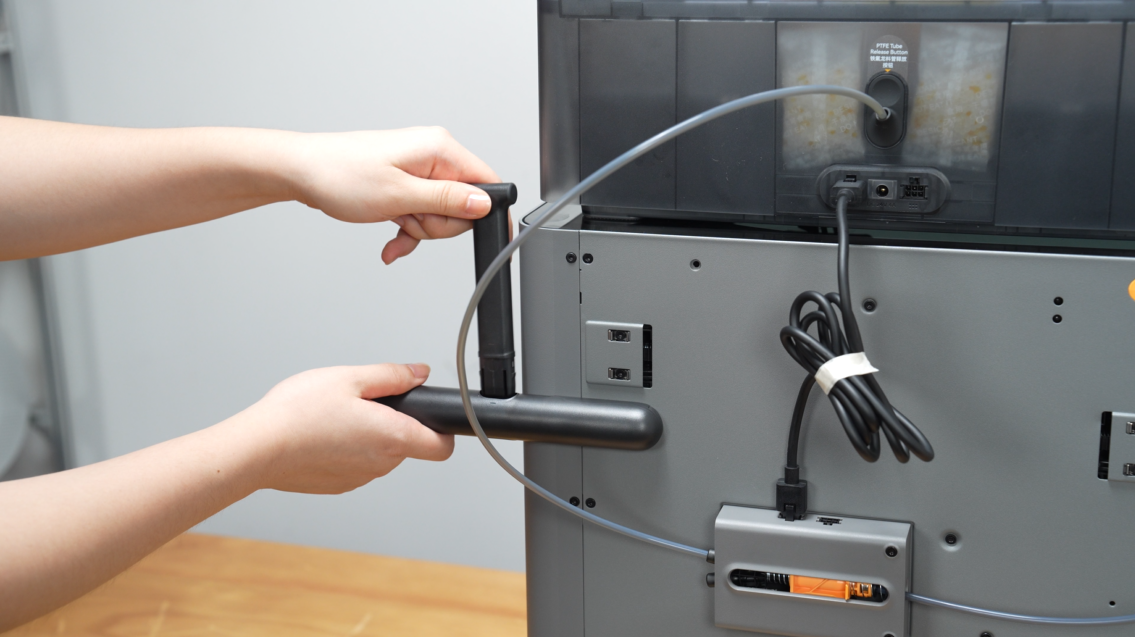
- 將較短的鐵氟龍管一端插入氣動接頭,另一端插入緩冲器的另一个進料口。
溫馨提示:
如需移除連接緩衝器的鐵氟龍管,請先按壓黑色的氣動接頭,再向外輕拉料管。

分離料盤支架時,首次操作較為費力,建議先上下晃动支架,再順勢向外拔出。

- 根据螢幕指引,進行首次校準。
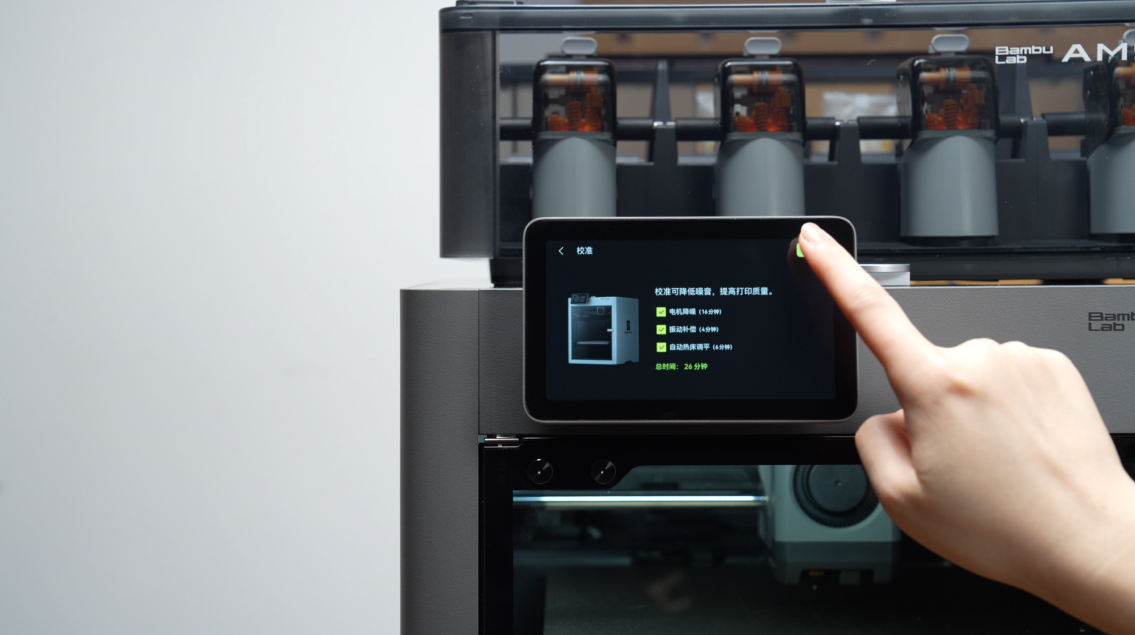
注意:開始校准前,請确保打印板已放置在熱床上。
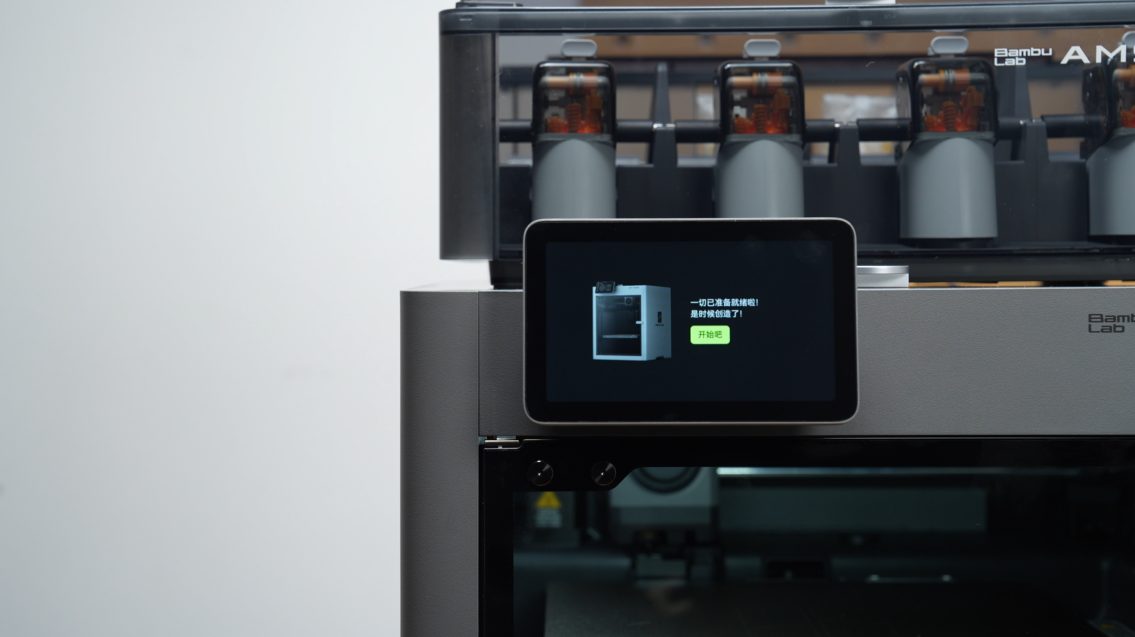
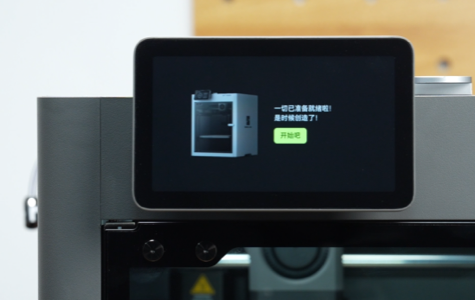
一切準備就緒,現在即可開啟您的創作之旅。開始您的首次列印!
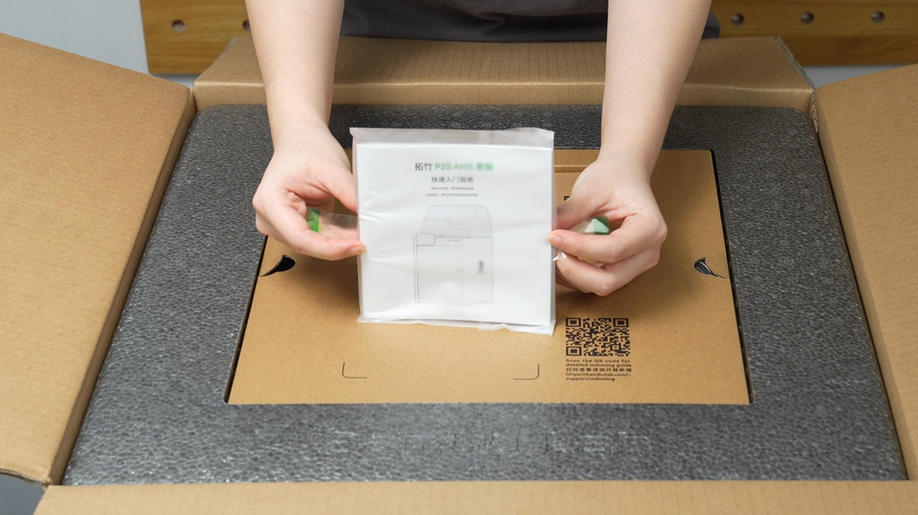
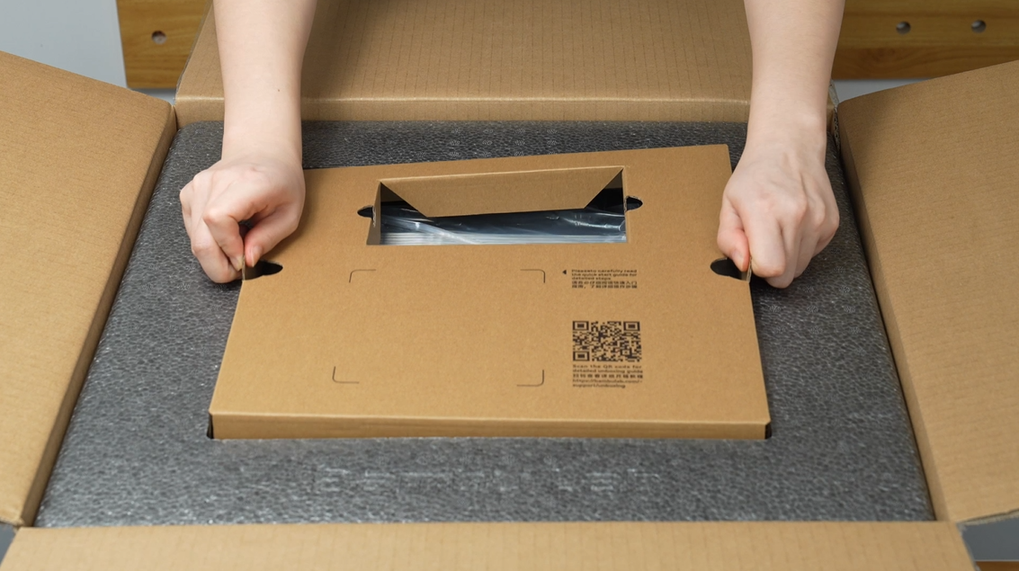
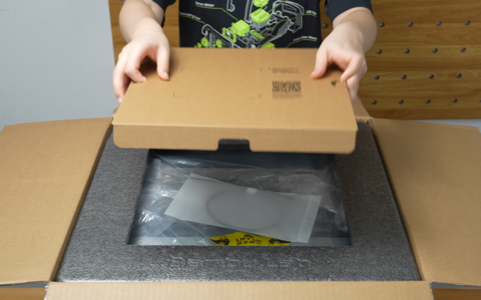
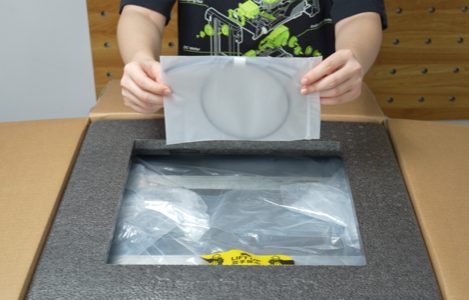
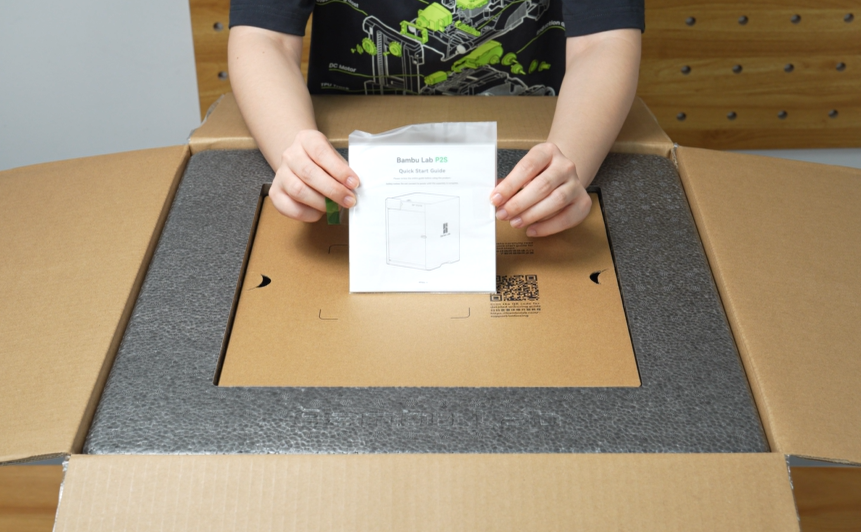
- 打開外箱,取出並仔細閱讀快速入門指南。
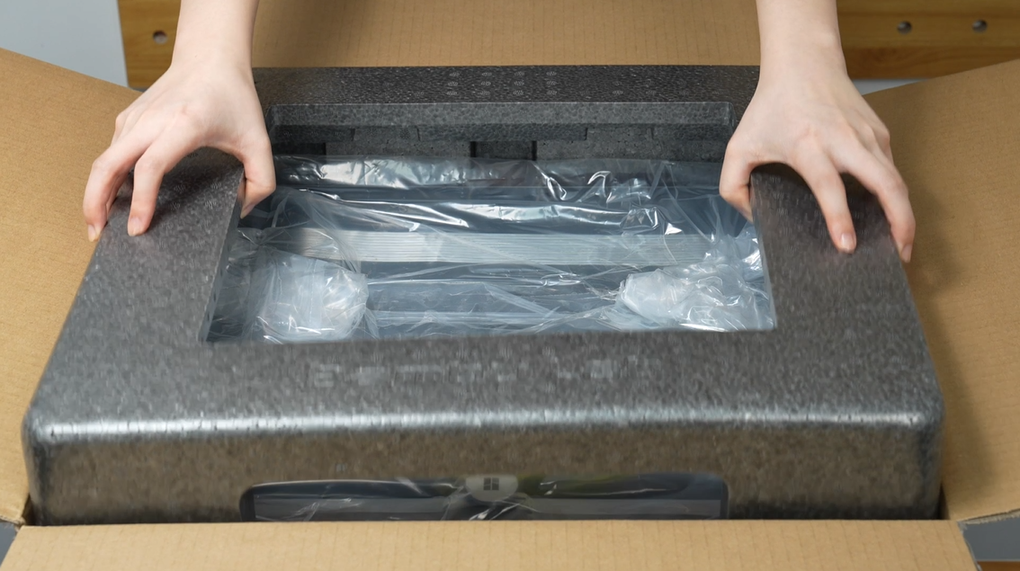
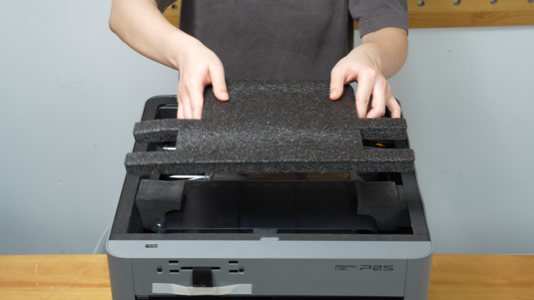
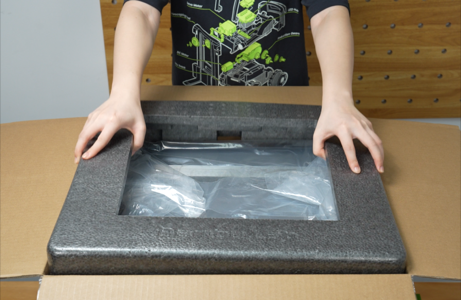
- 移除紙卡,取出鐵氟龍管,繼續移除頂部泡棉。
注意:請確保完全移除側板底部的膠帶,否則可能影響機箱的散熱效果。
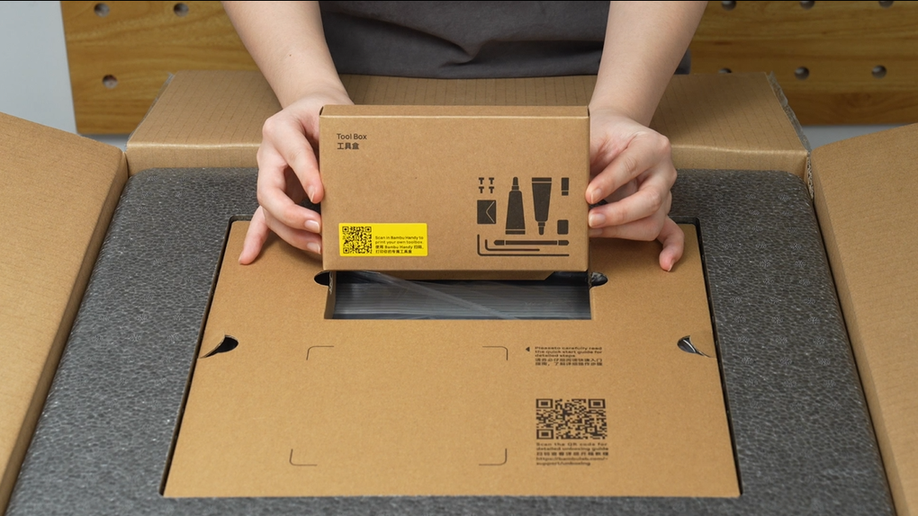
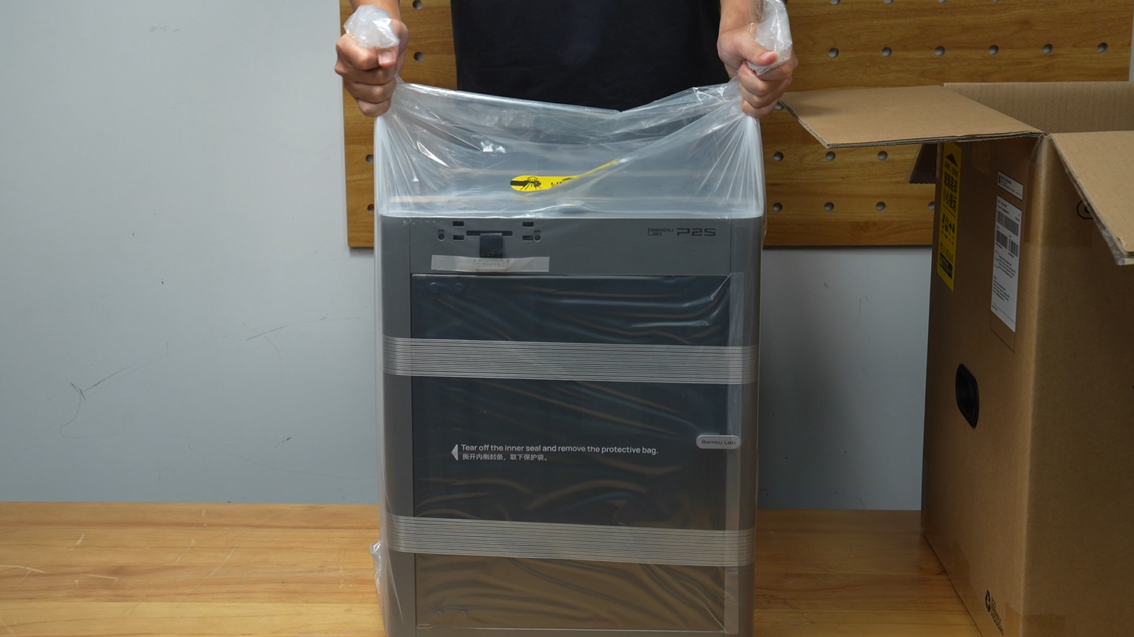
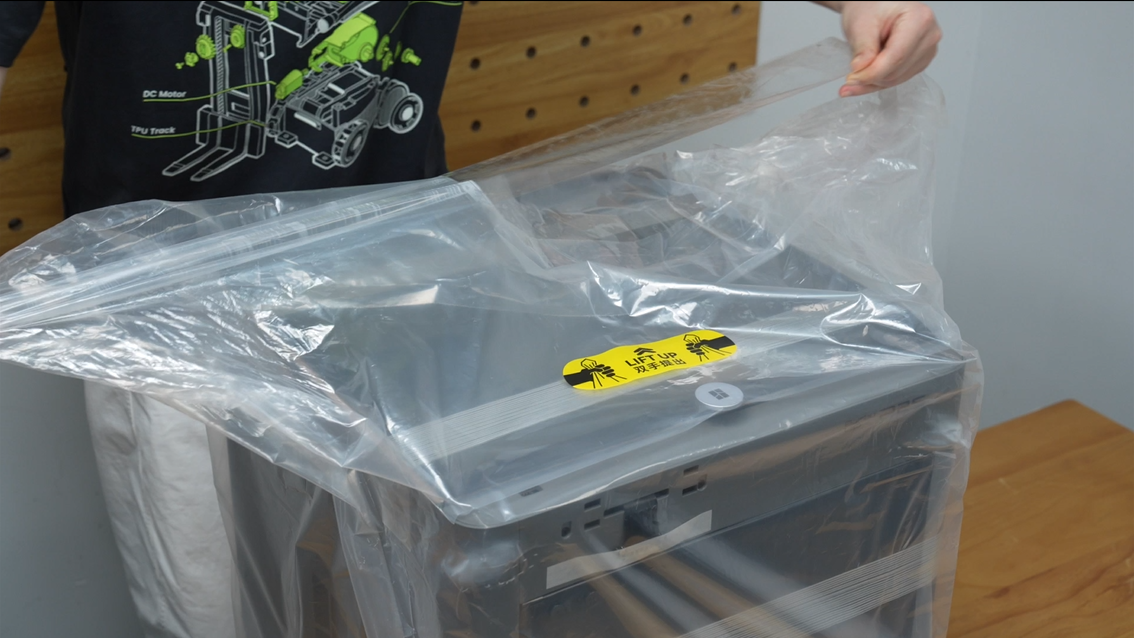
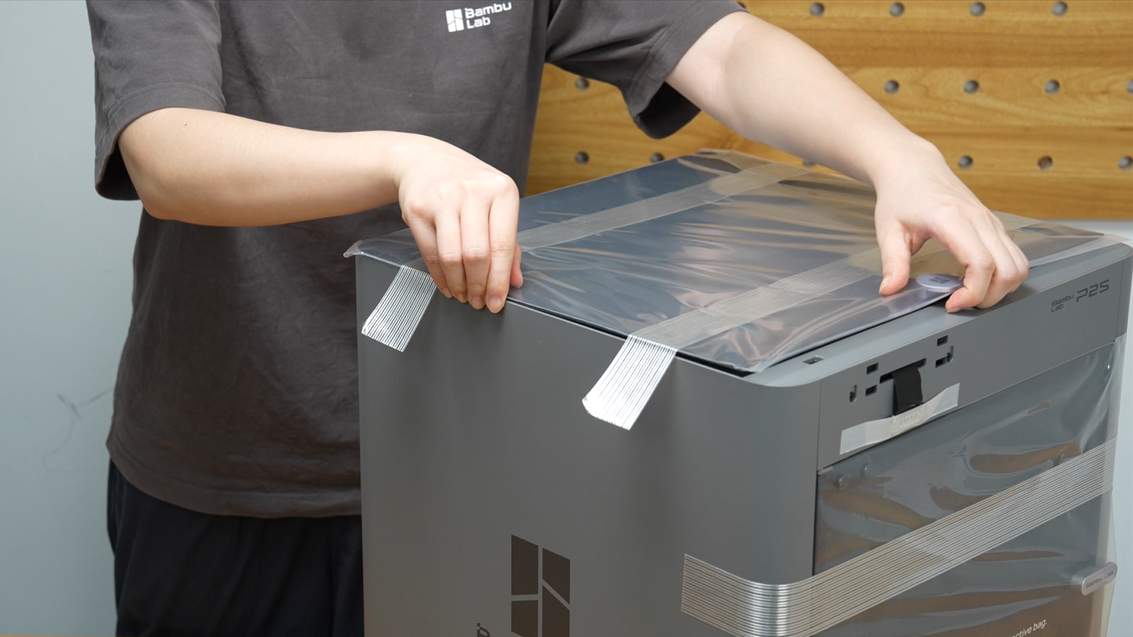
- 取出頂部所有配件,移除紙卡。
- 用內六角扳手 H2.0 擰下 3 顆螺絲,解鎖熱床。
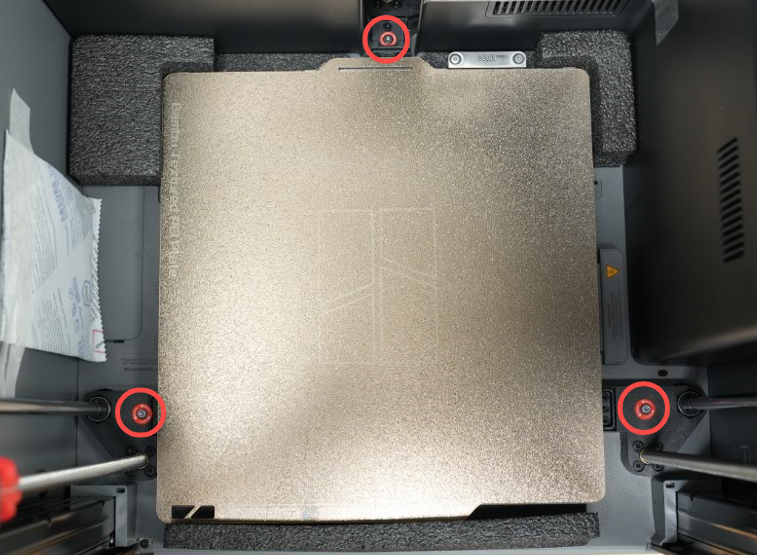
注意: 拆卸列印机後側的熱床固定螺絲時,該螺絲易掉落至機箱內部。建議提前準備吸磁螺絲刀、鑷子等工具承接或輔助取出,避免螺絲掉入設備縫隙。
熱床周圍的泡棉請暫時保留,待校準完成後再移除。
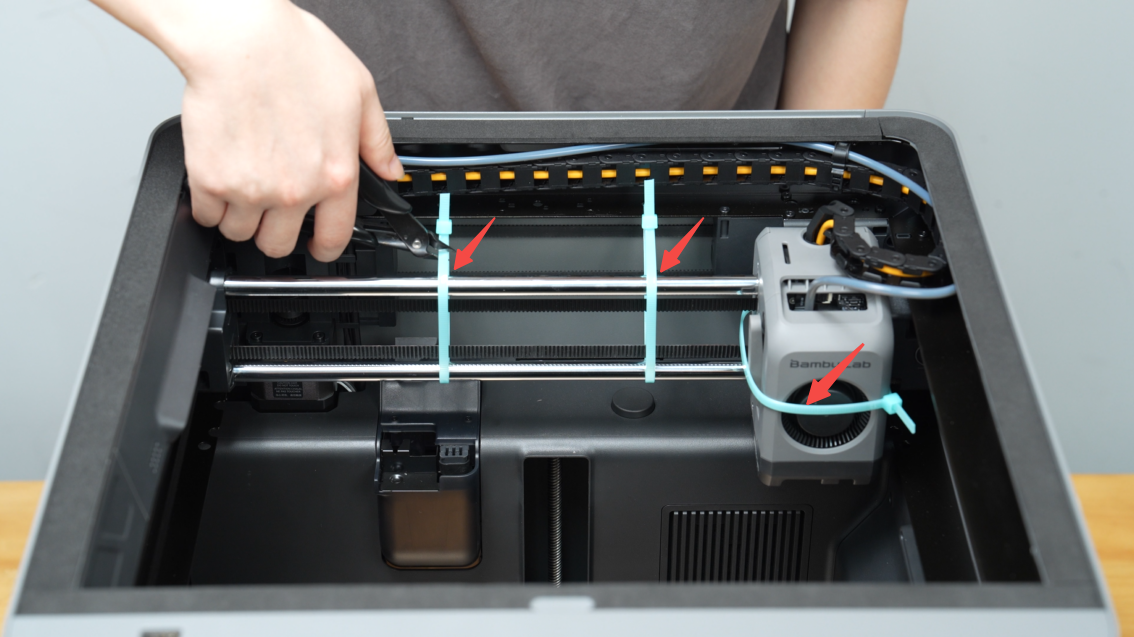
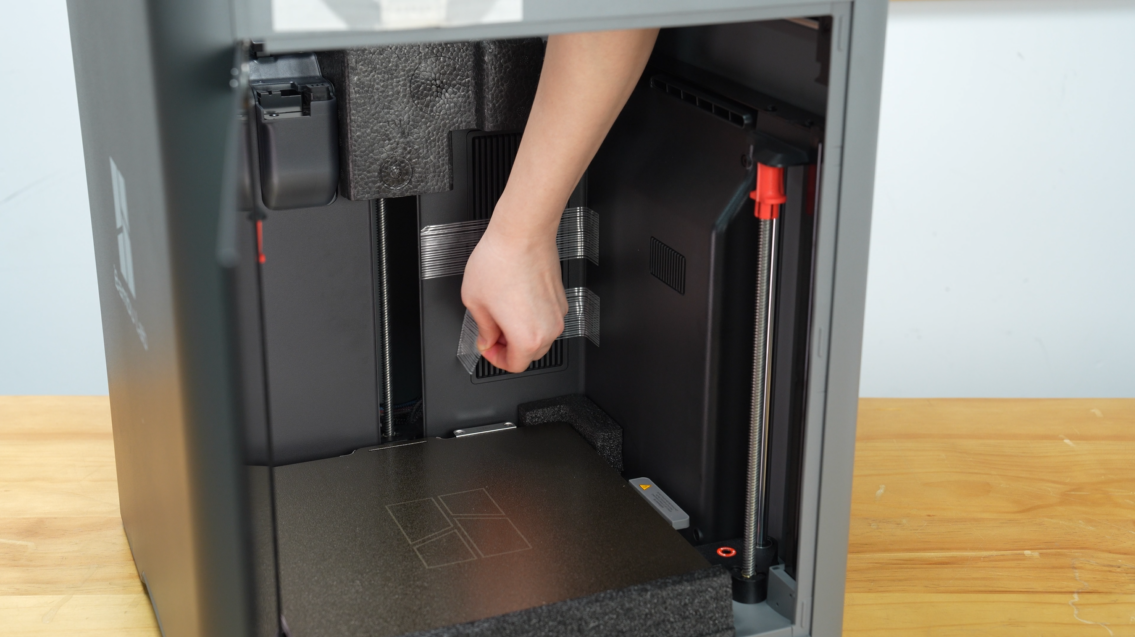
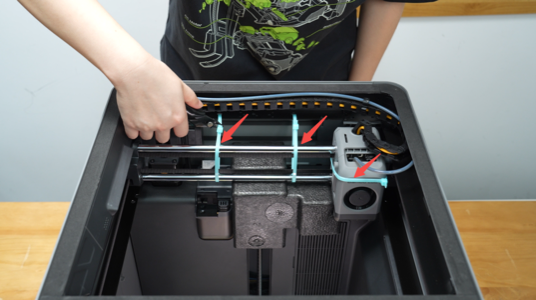
- 剪斷並移除光桿及工具頭上的塑帶,將工具頭拉向前門,移除光桿後方泡棉。
- 將排線收回列印机槽內,插入螢幕,左推鎖緊。
- 取出料盤支架組件,將料盤支架滑入底座。
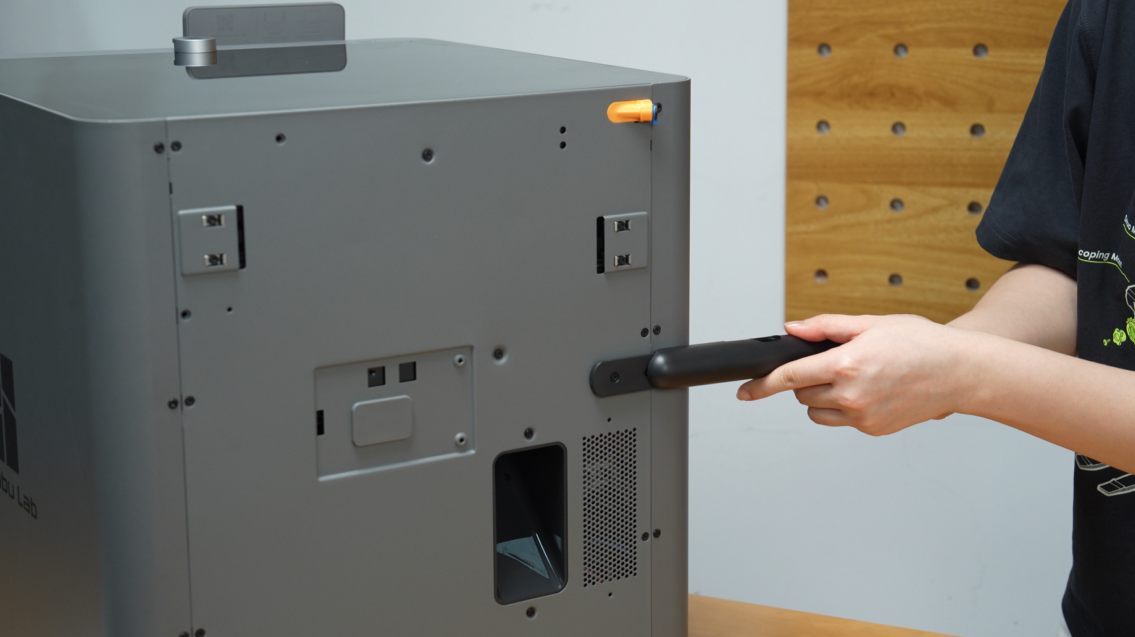
- 將鐵氟龍管支架向下插入料盤支架上的凹槽。
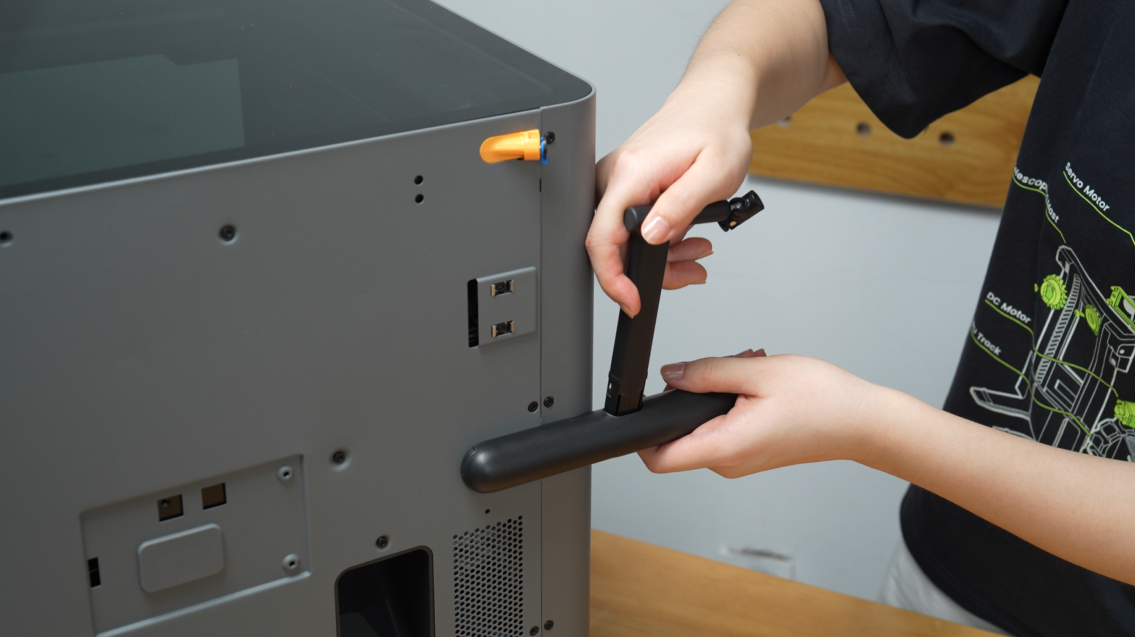
- 將較短的鐵氟龍管一端插入料盤支架的氣動接頭,另一端插入機箱進料口。
溫馨提示:
分離料盤支架時,首次操作較為費力,建議先上下晃动支架,再順勢向外拔出。
- 根據螢幕指引,進行首次校準。
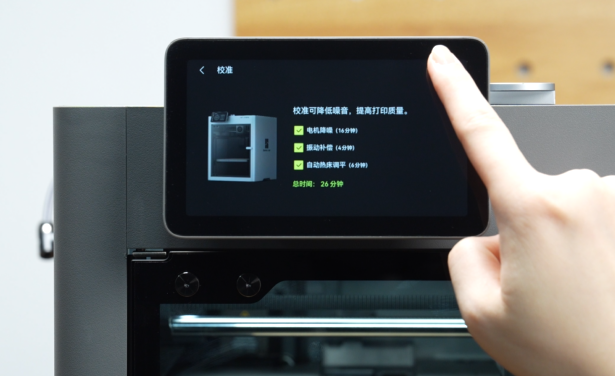
注意:開始校準前,請确保列印板已放置在熱床上。
開始打印前,推薦準備一个盒子放置于列印機背面的廢料滑梯下方,用于收集打印過程滑出的廢料,保持環境整潔。
您可以打印一个 ,也可以使用耗材包装盒或其他容器來接廢料。
下圖為 P1S 列印機放置示例。