【實用搭配🔥】什麼❗現實物件也能複製❓A1 Combo × REVOPOINT POP 4✨
不會建模也可以開始玩3D列印
很多人剛接觸3D列印時,第一個卡關點是:
「我不會畫3D圖,那我要印什麼?」
其實現在不一定要從零開始建模。
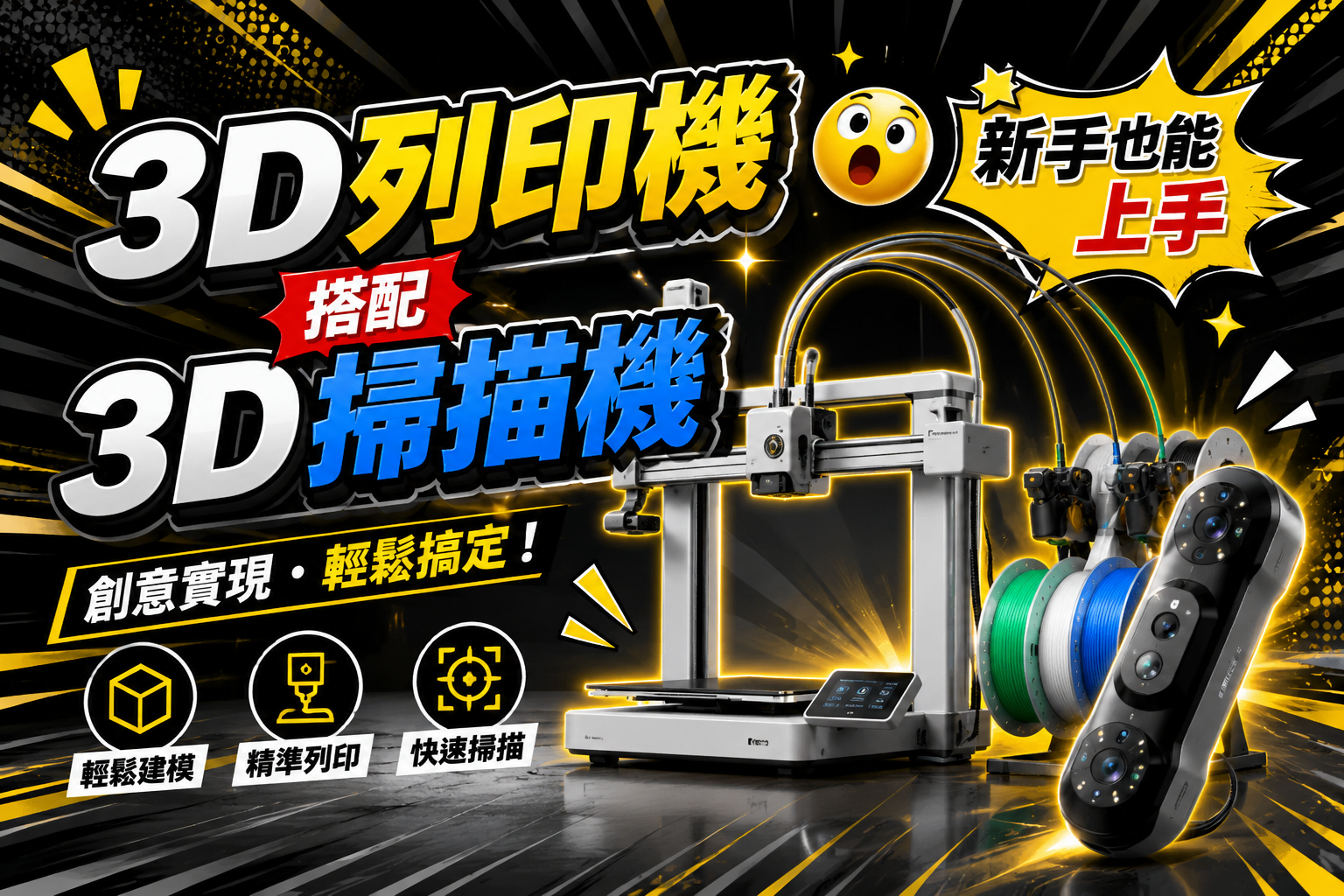
如果搭配REVOPOINT POP 4 3D掃描機,就可以先把現實中的物件掃描成3D模型,再用Bambu Lab A1 Combo列印出來。
簡單來說,就是把現實物件變成數位檔案,再把數位檔案變回實體作品。
這對新手來說非常實用,因為你不用一開始就學複雜的建模軟體,也能開始理解3D列印可以怎麼應用。
這組搭配可以做什麼?
A1 Combo 搭配 POP 4,最吸引人的地方不是「看起來很厲害」,而是它真的能用在生活裡。
例如:
家裡有一個小零件壞掉,但買不到原廠替代品。
可以先用3D掃描機掃描類似零件,再調整尺寸後列印出來。
想複製一個小模型、小公仔、裝飾品。
可以先掃描外型,再用A1 Combo列印成實體。
工作室想做展示樣品、客製化小物、商品原型。
也可以用掃描+列印的方式,快速做出第一版樣品。
對新手來說,這不只是買一台3D列印機,而是多了一個完整的創作流程:
看到實物 → 掃描成模型 → 簡單修整 → 切片 → 列印出來
這樣玩3D列印,就不會只停留在下載別人的模型,而是可以開始做自己的東西。
為什麼適合新手?
A1 Combo本身就是很適合入門的FDM 3D列印機。
它支援AMS lite多色列印、全自動校正與流量補償,對新手來說可以減少很多前期調機的挫折感。
也就是說,你不用一開始就被平台校正、擠出參數、顏色切換搞到頭痛,可以更快把重點放在「我要做什麼」。
而 POP 4 則是負責把現實物件變成3D模型。
依公開規格資料,POP 4 是結合藍光雷射與紅外結構光的3D掃描機,定位在小型到中型物件掃描,適合用在3D列印工作流中。
這兩台搭在一起,剛好補上新手最常遇到的問題:
不會建模,也想做自己的東西。
但掃描不是魔法,模型需要整理
這裡也要提醒新手,3D掃描不是按一下就能百分百完美列印。
掃描完成後,通常還是需要做一些簡單整理,例如:
修補破面、刪除多餘雜訊、調整比例、確認模型是否封閉。
如果是要做功能性零件,也要特別注意尺寸、公差和受力方向。
但比起完全從零建模,掃描可以大幅降低入門門檻。
尤其是想複製外型、做參考模型、做展示品或客製化小物時,掃描會讓整個流程變得更流暢。
新手可以怎麼開始?
如果你是剛入門的新玩家,可以先從簡單物件開始。
例如:小公仔、工具握把、收納配件、裝飾品、簡單外殼、模型零件。
先練習掃描,再練習把模型修整到可以列印,最後用A1 Combo印出來。
等熟悉流程後,就可以慢慢嘗試更進階的應用:
客製化零件、產品打樣、文創小物、展示模型、教學作品、維修替代件。
你會發現3D列印不只是「下載模型來印」,而是可以真的參與創作。
如果你一直想入門3D列印,但又擔心自己不會建模,
那A1 Combo 搭配 REVOPOINT POP 4會是一個很實用的開始。
A1 Combo負責穩定列印,POP 4負責把現實物件數位化。
一台負責輸出,一台負責取得模型,剛好組成一套新手也能理解的3D創作流程。
從生活小物、模型公仔,到零件修復與客製化創作,
你不需要一開始就成為建模高手,也能開始把想法做成實體。
3D列印的新手入門,不一定要從畫圖開始。
也可以從掃描身邊的物件開始。
大家可以參考YT開工吧老爸的影片,內容中有提到很多相關的精華~