FLUX Beambox 第一代旋轉軸套件
💌 購買前小叮嚀 💌
🛒 下單前請先私訊或加 LINE洽詢貨品狀況(◍•ᴗ•◍)~
🌸 官方 LINE ID:@mastech3d (記得加 @ 唷!)
我們會立刻幫您確認商品目前狀態為:現貨 / 缺貨 / 預購 ✨
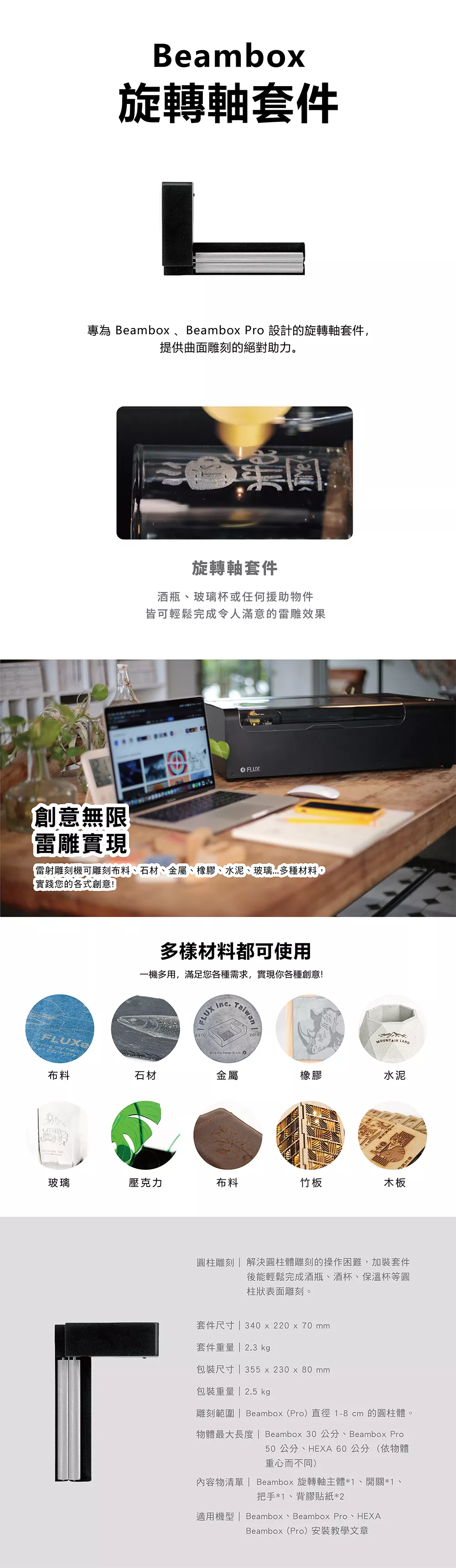
專為 Beambox 、Beambox Pro 設計的旋轉軸套件,提供曲面雕刻的絕對助力。
圓柱雕刻|解決圓柱體雕刻的操作困難,加裝套件後能輕鬆完成酒瓶、酒杯、保溫杯等圓柱狀表面雕刻。
輕轉完成直徑調整|透過套件上方把手,能隨心調整直徑大小,放入多樣材質。 詳細說明請參考官網連結。
🛒 下單前請先私訊或加 LINE洽詢貨品狀況(◍•ᴗ•◍)~
🌸 官方 LINE ID:@mastech3d (記得加 @ 唷!)
我們會立刻幫您確認商品目前狀態為:現貨 / 缺貨 / 預購 ✨
專為 Beambox 、Beambox Pro 設計的旋轉軸套件,提供曲面雕刻的絕對助力。
圓柱雕刻|解決圓柱體雕刻的操作困難,加裝套件後能輕鬆完成酒瓶、酒杯、保溫杯等圓柱狀表面雕刻。
輕轉完成直徑調整|透過套件上方把手,能隨心調整直徑大小,放入多樣材質。 詳細說明請參考官網連結。
6,000
2,999
- 商品描述
- 常見問題
- 顧客評價
FLUX Beambox 第一代旋轉軸套件|圓柱雕刻|輕轉完成直徑調整
FLUX Beambox 第一代旋轉軸套件 是專為 Beambox、Beambox Pro 設計的旋轉軸套件,解決圓柱體雕刻的操作困難,加裝套件後能輕鬆完成酒瓶、酒杯、保溫杯等圓柱狀表面雕刻。 在 達億3D列印 購買,享有 達億工程師 在台灣提供的中文技術支援,有任何問題歡迎透過 達億 LINE@ 直接詢問。
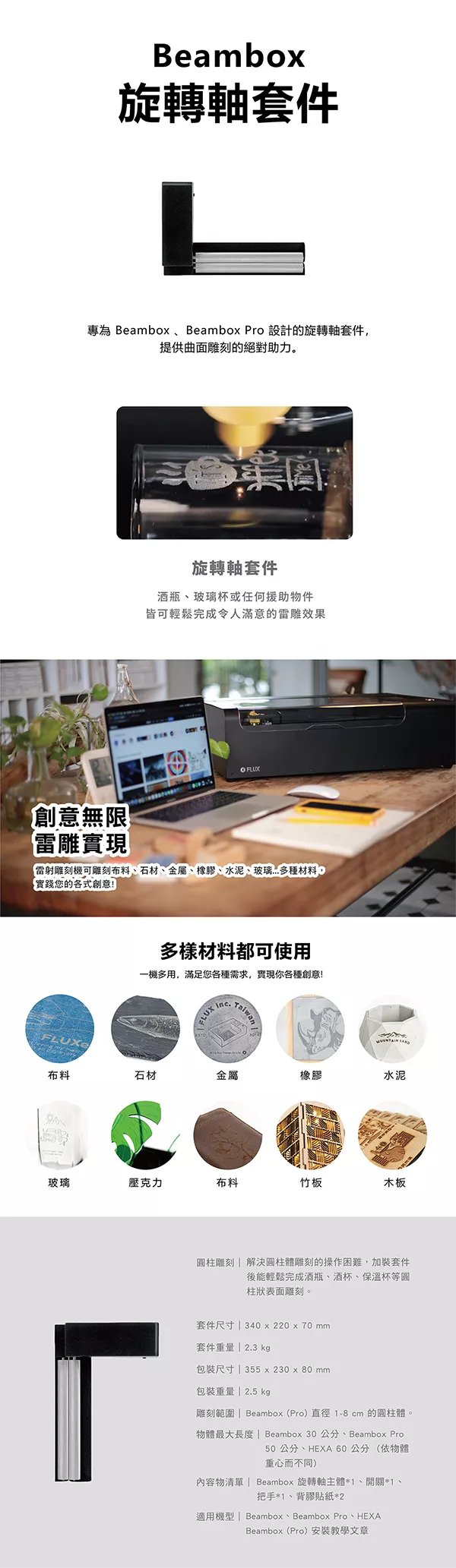
商品重點
- 適用機型:Beambox、Beambox Pro、HEXA
- 雕刻範圍:Beambox (Pro) 直徑 1-8 cm 的圓柱體,HEXA 直徑 1-7.5 cm 的圓柱體
- 物體最大長度:Beambox 30 公分、Beambox Pro 50 公分、HEXA 60 公分(依物體重心而不同)
- 套件尺寸/重量:340 x 220 x 70 mm/2.3 kg
- 內容物:Beambox 旋轉軸主體*1、開關*1、把手*1、背膠貼紙*2
主要特色
1. 圓柱雕刻
解決圓柱體雕刻的操作困難,加裝套件後能輕鬆完成酒瓶、酒杯、保溫杯等圓柱狀表面雕刻。
2. 輕轉完成直徑調整
透過套件上方把手,能隨心調整直徑大小,放入多樣材質。
為什麼選擇在達億3D列印購買 FLUX Beambox 旋轉軸套件?
- 達億工程師技術支援:旋轉軸與雷射機的安裝、設定與使用問題,都能找達億工程師協助。
- 雷射設備一次買齊:達億提供雷射雕刻機與雷射相關用品。
- 台灣在地出貨:出貨與售後服務都在台灣處理。
- 在地客服:下單前可透過 LINE@(@mastech3d)確認現貨/預購狀態。
完整規格
| 產品規格 | |
|---|---|
| 套件尺寸 | 340 x 220 x 70 mm |
| 套件重量 | 2.3 kg |
| 包裝尺寸 | 355 x 230 x 80 mm |
| 包裝重量 | 2.5 kg |
| 雕刻範圍 | Beambox (Pro) 直徑 1-8 cm 的圓柱體, HEXA 直徑 1-7.5 cm 的圓柱體 |
| 物體最大長度 | Beambox 30 公分、Beambox Pro 50 公分、HEXA 60 公分 (依物體重心而不同) |
| 內容物清單 | Beambox 旋轉軸主體*1、開關*1、把手*1、背膠貼紙*2 |
| 適用機型 | Beambox、Beambox Pro、HEXA Beambox (Pro) |
| 使用規格 | |
| 檔案格式 | JPG / PNG / SVG / DXF |
| 物體高度 | 1 – 9 公分 |
| 物體重量 | 2 公斤 |
| 如何安裝 | 將 Y 軸信號線連接到旋轉軸 |
安裝教學
硬體安裝
- 步驟 1:開箱後將會看到圖中四個物件:旋轉軸本體、把手、開關、背膠貼紙x2
- 步驟 2:請透過兩側小把手提起蜂巢板,並將其取出機器。
- 步驟 3:將旋轉軸本體放入,黑色的盒子靠右側。
- 步驟 4:打開上開,找到右蓋左側靠近前方的一顆螺絲,用十字起子鬆開,即可打開右蓋。
- 步驟 5:將開關的兩條線從空隙穿進右蓋的主板區域。*有些舊版本機型,您必須將兩條訊號線從隔板下方穿過。
- 步驟 6:轉軸開關兩條線的接頭有兩種,一是母座,一是公插頭。(顏色各版本不同)
- 步驟 7:將原本插在主板上圈圈的繪圖板訊號線與Y軸馬達線拔下。
- 步驟 8:將旋轉軸開關母座的那條公插頭連接主板Y軸馬達接頭。
- 步驟 9:將主板拔下的Y軸馬達線接上旋轉軸開關母座接頭。
- 步驟 10:將繪圖板訊號線接上。*再次確認線路都連接完成。
- 步驟 11:將背膠黏上旋轉軸開關兩側,將其固定在右下角隔板處。
- 步驟 12:將旋轉軸黑線插入開關,並確認開關位置需保持在關閉的狀態(↕),直到系統提醒後再開啟旋轉軸開關。
- 步驟 13:將調整把手旋入旋轉軸右側孔洞。
軟體安裝
- 步驟 1:請下載 Beam Studio 及並請更新韌體版本。
- 步驟 2:請從功能表>編輯>文件設定>旋轉軸功能>ON
- 步驟 3:選取一圓柱狀物件,並藉由旋轉軸調整把手鬆緊調整兩軸距離,使圓柱狀物件頂部輕觸壓克力對焦片。
- 步驟 4:開啟相機預覽功能後若沒有反應,請確認此時您的旋轉軸是否正在轉動,若您的旋轉軸在轉動,請您將旋轉軸開關切換至雙向箭頭。
- 步驟 5:可先分兩階段操作預覽,先用拖曳的方式選取大概的範圍,再用點擊的方式,針對要雕刻的位置再拍一次,以確認相機預覽位於正確的焦平面上。由於柱狀物體不在同一焦平面上,故相機預覽接起來有落差,屬正常現象。
- 步驟 6:請將軟體上藍色的線移動至圓柱體的軸心,如發現物體不正,請調整物體位置後,重新預覽。
- 步驟 7:將欲雕刻的圖形編輯好後,調整功率速度,即可按下開始。
- 步驟 8:在點擊開始後,您的雷射頭會移動到您所預設的軸心起點並停下,並跳出『請切換旋轉軸馬達開關』,此時,請您將旋轉軸開關切換至『循環符號』(↻)並關起上蓋,點擊『重試』即可開始刻印工作。
- 步驟 9:操作完後,如需要進行新的一次相機預覽,記得先將旋轉軸開關切換至雙向箭頭。
- 步驟 10:請務必在按下開始後,再去開啟旋轉軸開關,以免其他功能無法操作。
⚠️ 購買前須知
- 請務必在按下開始後,再去開啟旋轉軸開關,以免其他功能無法操作。
- 物體最大長度依物體重心而不同。
- 下單前請先私訊或加 LINE@(@mastech3d)確認貨品狀態。
搭配推薦|達億3D列印相關商品
撰文:達億3D列印 Mastech 3D Printer|最後更新:2026-10-08